舟翼S版本教程
一、把镜像刻录到U盘
1. U盘制作工具下载
根据商务提供的链接下载 Ventoy 工具
2. 准备文件
将镜像文件与 ventoy-1.0.73 压缩包放置桌面,下载完解压
3. 启动工具
- 打开解压文件夹
- 双击运行 Ventoy2Disk.exe
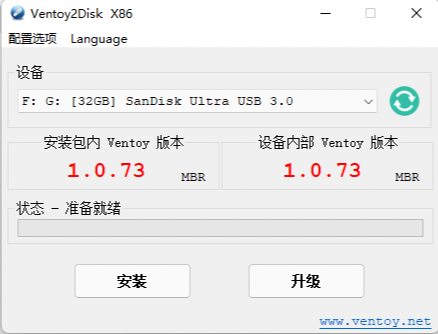
4. 选择U盘并安装
"设备"选择需要烧录的 U 盘,点击"安装"
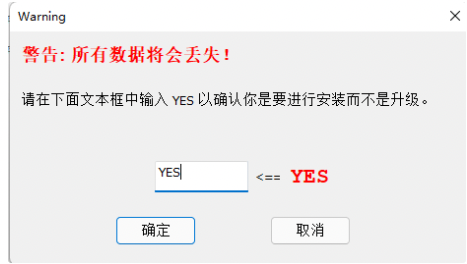
5. 确认安装
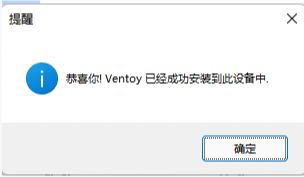
6. 安装完成
7. 复制镜像
安装完成后,将镜像文件 copy(复制粘贴)到 U 盘即可
二、安装操作系统
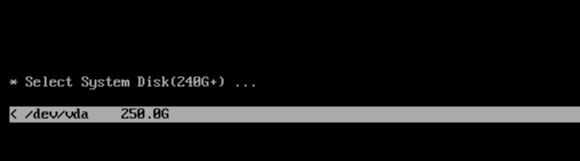
⚠️ 注意: 刷机前请务必插上管理线(系统盘不能低于 240G)
1. U盘启动自动安装
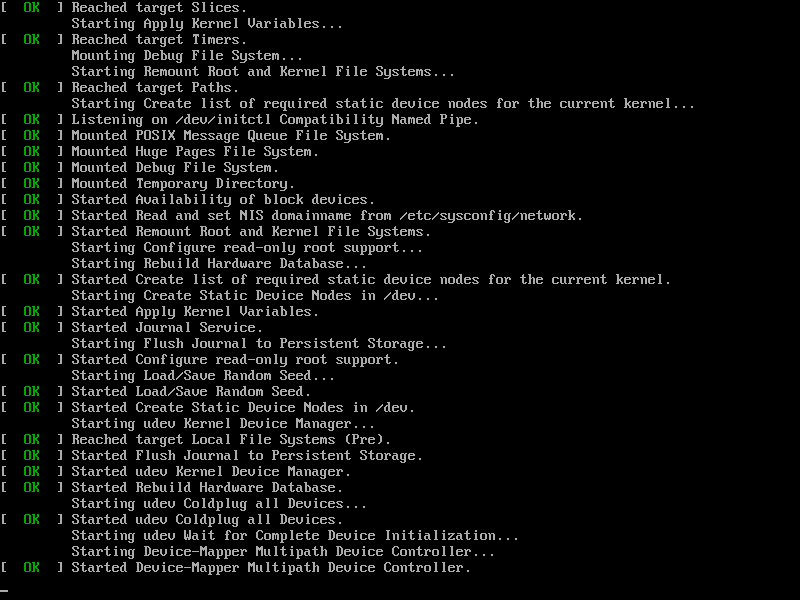
U 盘启动后,系统会自动安装
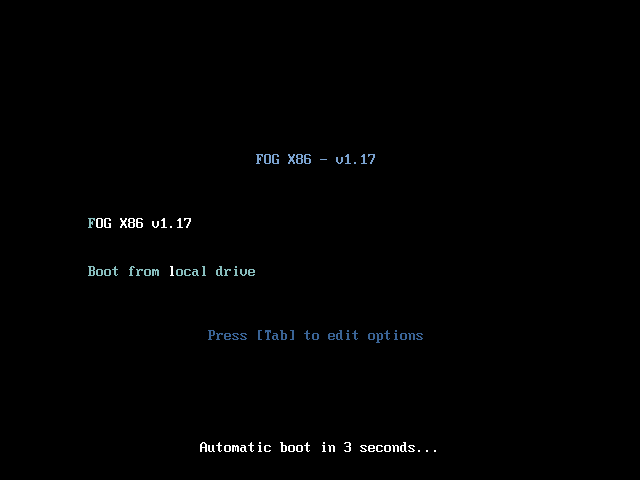
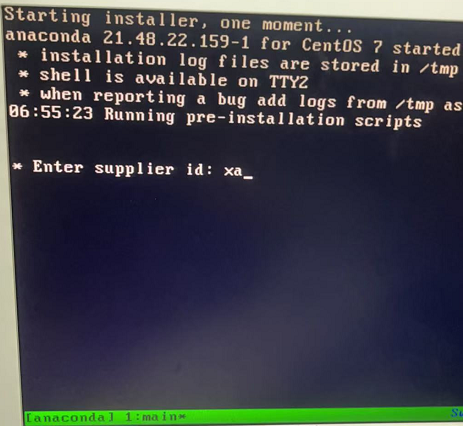
这里一定要输入小写 xa
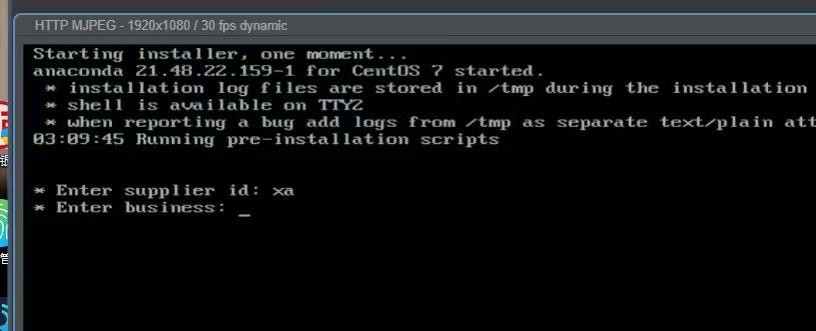
这里同样也输入 xa
2. 选择系统盘
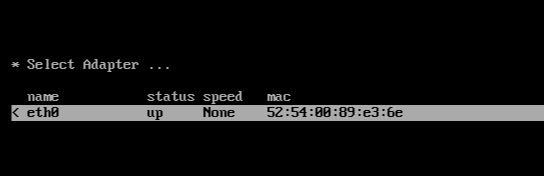
3. 网络配置
选择管理线回车
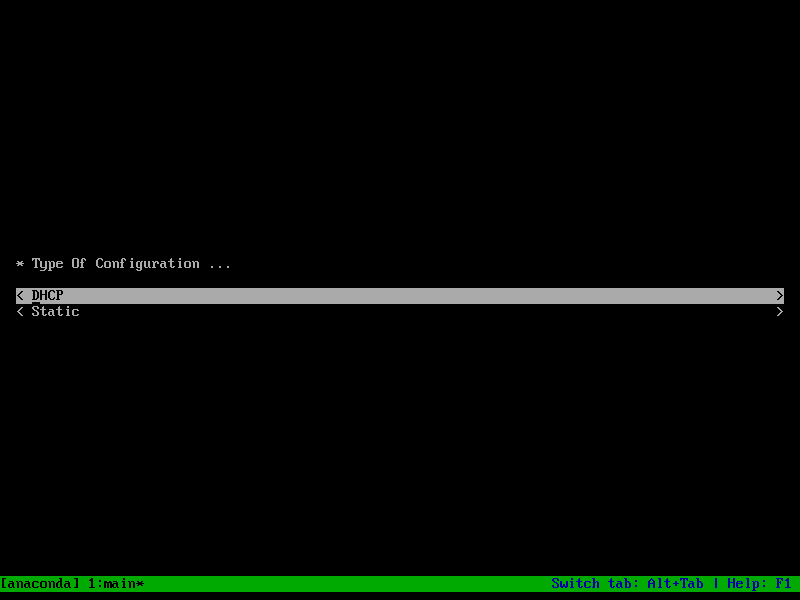
4. DHCP自动获取IP
选择 dhcp 回车自动获取 IP
5. 等待脚本自动化装机
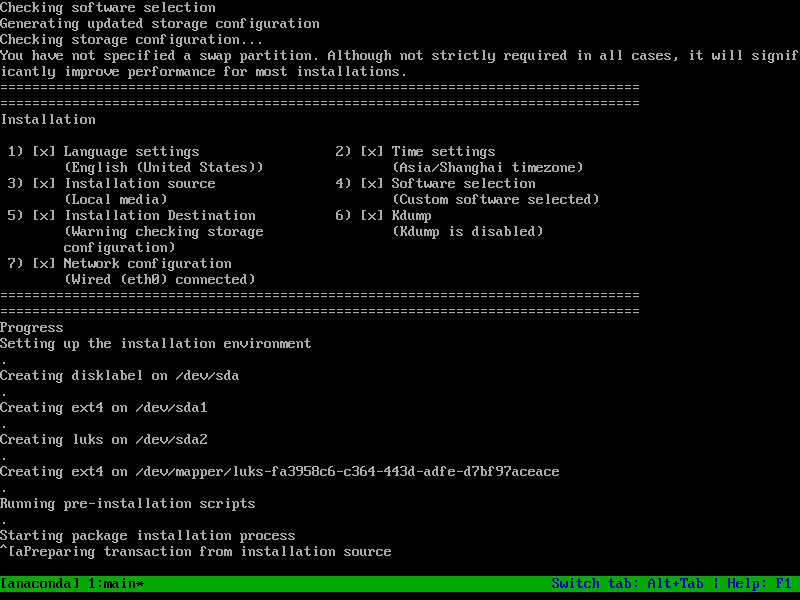
这里多耐心等待下
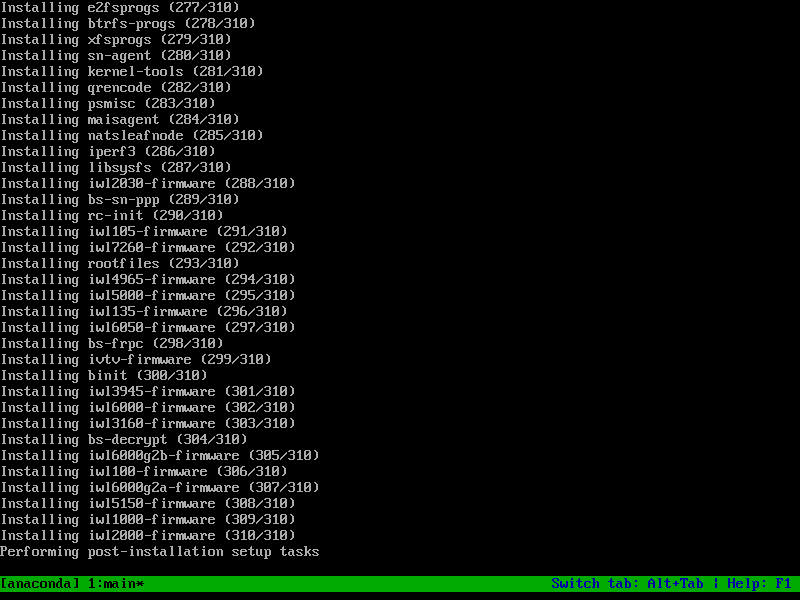
6. 安装完成
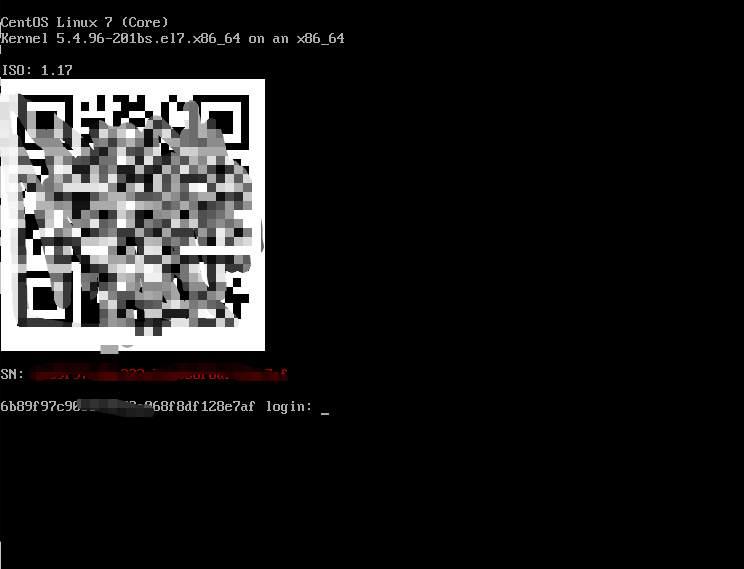
以上填完后,等待系统安装,安装完成后,会有二维码展示,需要扫二维码
三、拨号配置
功能按键说明
| 功能 | 按键 | ||| | 退出工具 | Esc 或 q | | 菜单导航 | ↑/↓ 方向键 | | 按钮切换 | Tab | | 确认选择 | Enter | | 添加配置 | a | | 提交配置 | Tab → submit → Enter |
登录信息:
- 用户名:
pppoe- 密码:
zaq1xsw2执行
sn-ppp进入配置界面
PPPoE拨号
1. 进入拨号界面
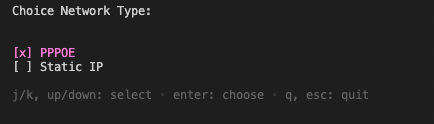
使用账号 pppoe 密码 zaq1xsw2 进入系统后,执行 sn-ppp 进入拨号界面,选择 pppoe
2. 添加拨号信息
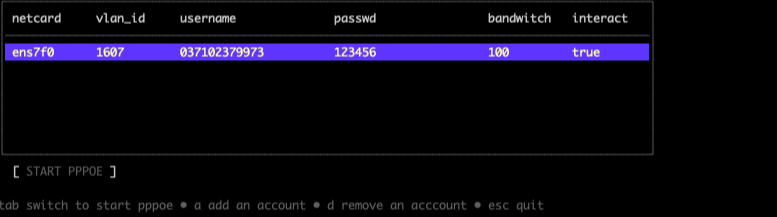
按 'a' 添加拨号信息
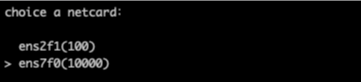
注意: 这边只会展示 up 的网卡,如果网卡没有启动,需要手动先把网卡启动后再添加拨号
3. 录入账号信息
- vlan_id:如果没有 vlan id,置为空即可
- intranet:拨号 IP 是内网的话,填
true,反之填false
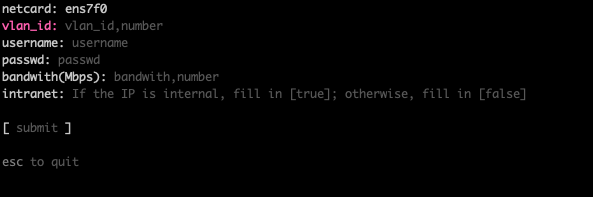
4. 提交配置
选择 [submit],按回车提交
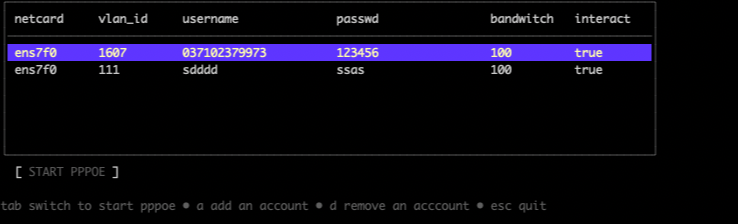
5. 开始拨号
账号密码录入完毕后,按 [tab] 键切换到 [start pppoe] 后,按 [enter] 键开始拨号
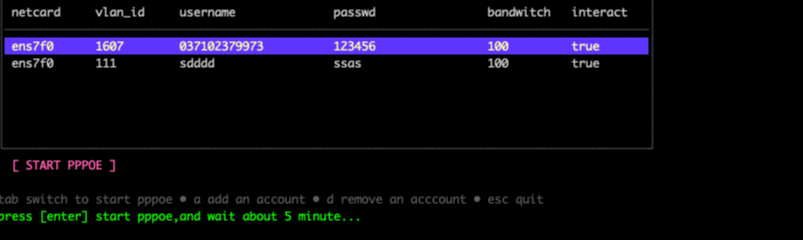

选择 yes 后,开始拨号
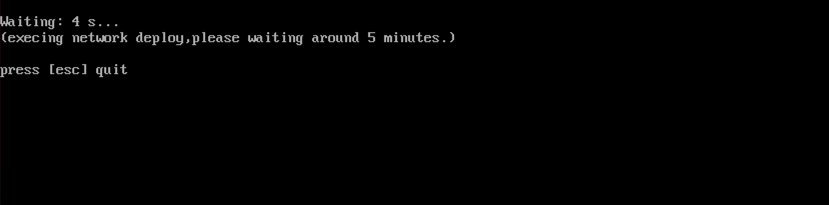
拨号结束
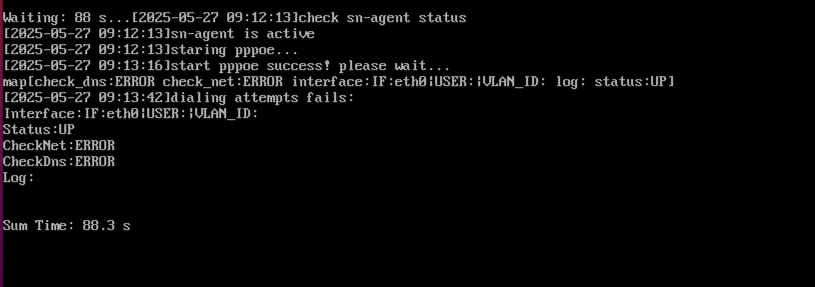
固定IP(多条)边缘镜像配置
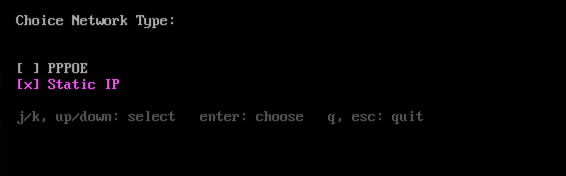
1. 进入静态IP界面
使用账号 pppoe 密码 zaq1xsw2 进入系统后,执行 sn-ppp 进入拨号界面,选择 [static ip]
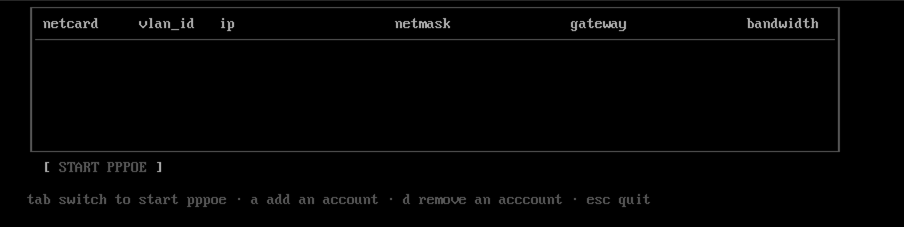
2. 添加拨号信息
按 'a' 添加拨号信息
注意: 这边只会展示 up 的网卡,如果网卡没有启动,需要手动先把网卡启动后再添加拨号
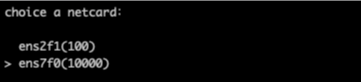
3. 录入IP信息
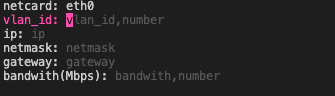
4. 提交配置
选择 [submit],按回车提交

5. 开始拨号
账号密码录入完毕后,按 [tab] 键切换到 [start] 后,选择 [yes] 键开始拨号,等待 5 分钟左右,拨号信息即可返回
四、网络部署检查
网络部署的结果和探测,也可以用 smallnode_control -f 进行查看
程序按 【esc】 可退出
请按照上述步骤操作,确保系统安装与网络配置正确无误。