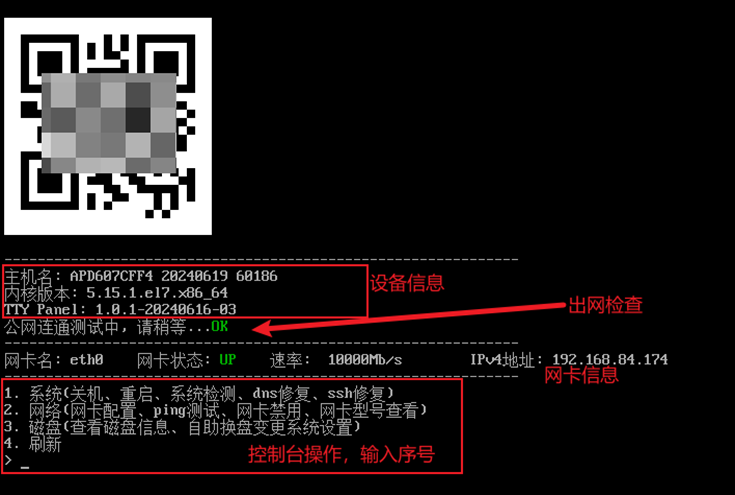
舟翼L刷机教程
步骤1:下载镜像和刻录工具
镜像安装说明文档
⚠️ 刷机前一定要插上管理线
步骤1:下载镜像和刻录工具
- 【1】 镜像连接由商务提供
- 【2】 工具为 Rufus
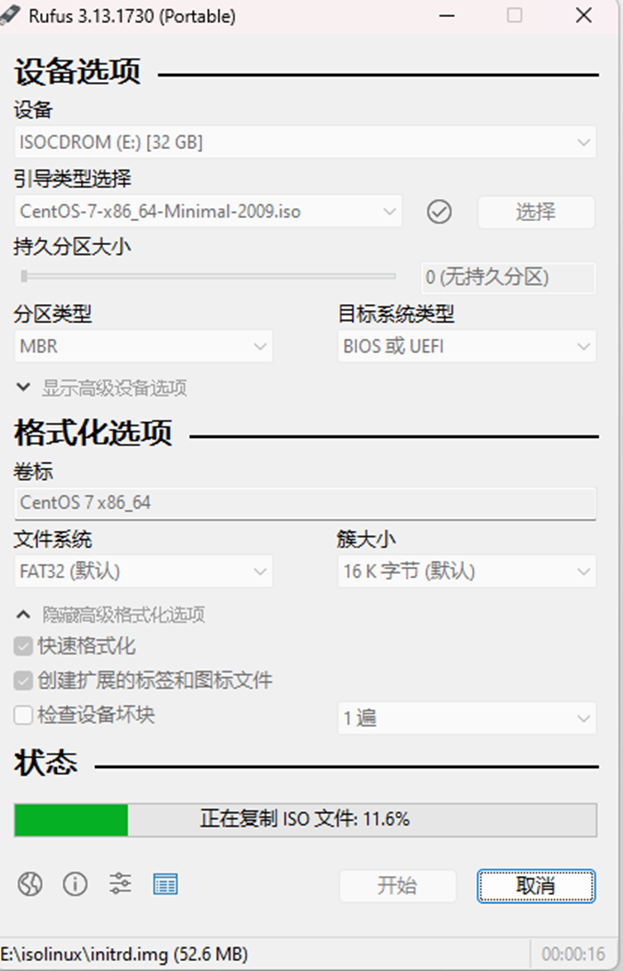
步骤2:刻录镜像
【1】 选择我们要刻录的镜像名称
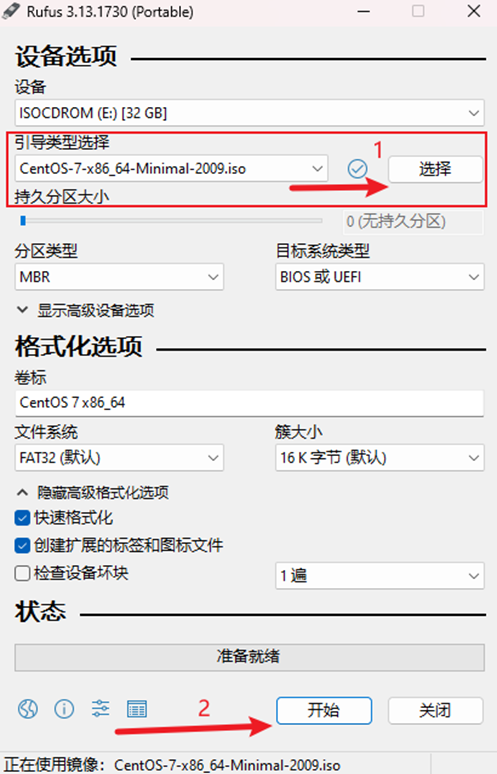
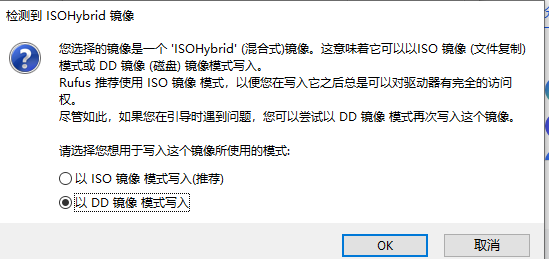
【2】 选择推荐的刻录方式,新镜像需要 DD 刻录
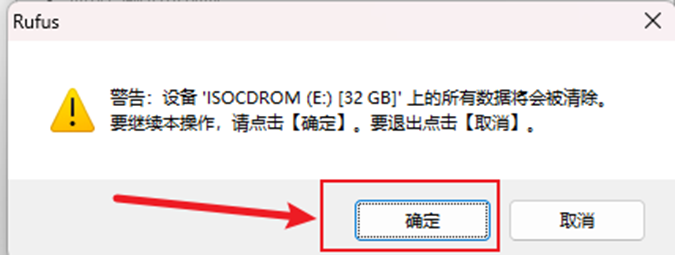
【3】 提醒刻录会导致 U 盘数据被覆盖,点击确定
【4】 查看刻录进度条,完成后就可以拿去安装系统了
步骤3:服务器开机后,选择从 U 盘装机
戴尔服务器可以按 F11
【1】 选择安装系统
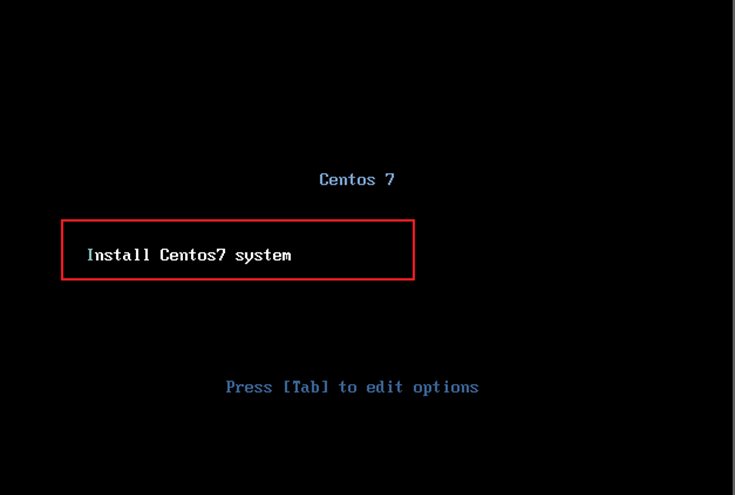
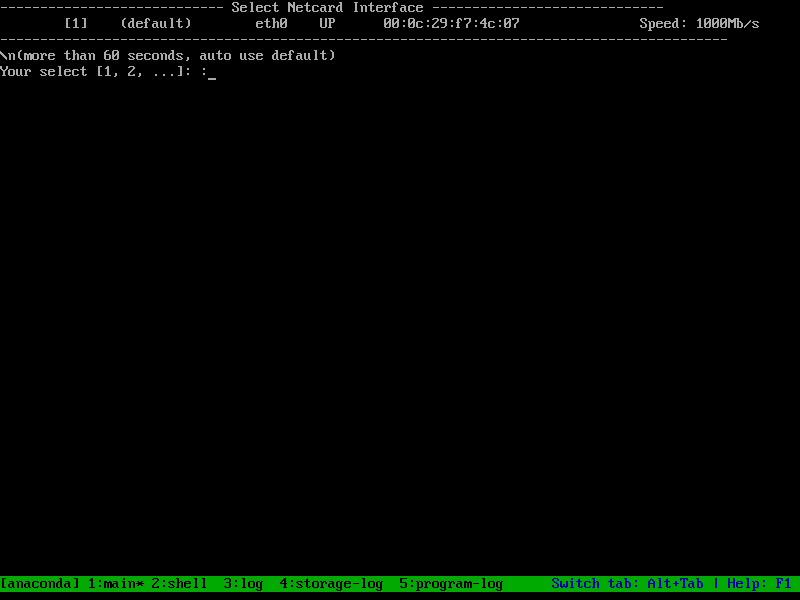
输入管理线前面的序号回车,然后选择 DHCP 回车
【2】 输入系统盘前面的序列号回车
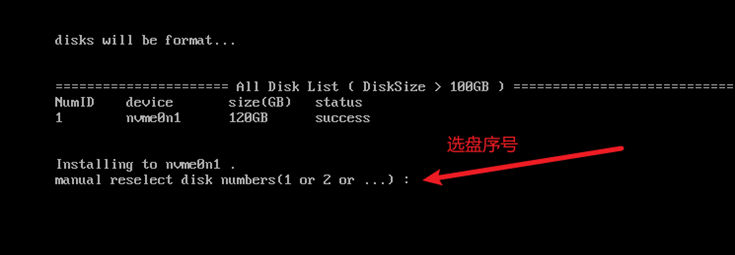
【3】 确认开始自动安装了,可以忙活其它的了
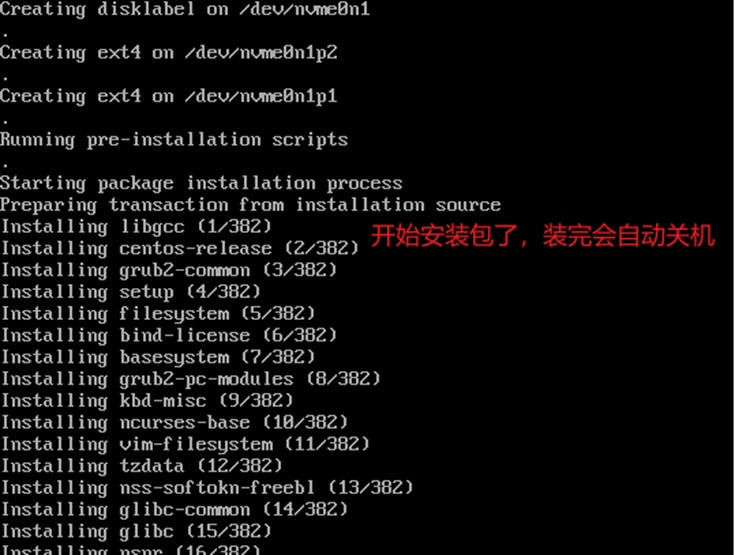
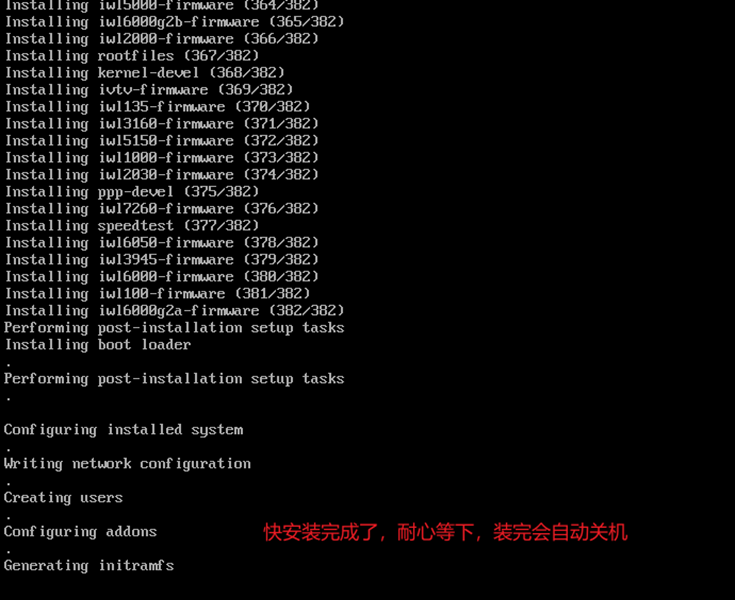
【4】 快安装完成了,自动关机后可以正常上架
步骤4:服务器控制台的使用