服务器如何开启虚拟化
💡 核心知识:CPU 虚拟化的三要素
要实现完美的硬件虚拟化加速,通常需要同时开启以下三个特性:
- VT-x (Intel Virtualization Technology): CPU 基础虚拟化指令集
- VT-d (Virtualization Technology for Directed I/O): I/O 设备直通技术(显卡、网卡直通必备)
- EPT (Extended Page Tables): 扩展页表,提升内存管理效率(通常随 VT-x 自动开启,部分老 BIOS 需手动确认)
华南 X99 主板
⚠️ 风险提示:华南金牌等 X99 主板通常基于服务器芯片组魔改,BIOS 选项较为复杂且不稳定。
- 部分 BIOS 修改版开启虚拟化可能伴随超频设置重置
- 若开启后无法开机,请清除 CMOS(扣电池或短接跳线)恢复默认设置
- 请确保 CPU 散热器安装牢固,高负载虚拟化对供电要求较高
🛠️ 操作步骤
1. 进入 BIOS 设置
开机出现 Logo 时,连续按 Del (Delete) 键进入 BIOS 界面。
如果界面是简易模式 (Easy Mode),请按 F7 切换到 Advanced Mode(高级模式)。
2. 定位处理器配置菜单
使用方向键 → 移动到顶部菜单 Advanced 或 IntelRCSetup,找到并进入 Processor Configuration。
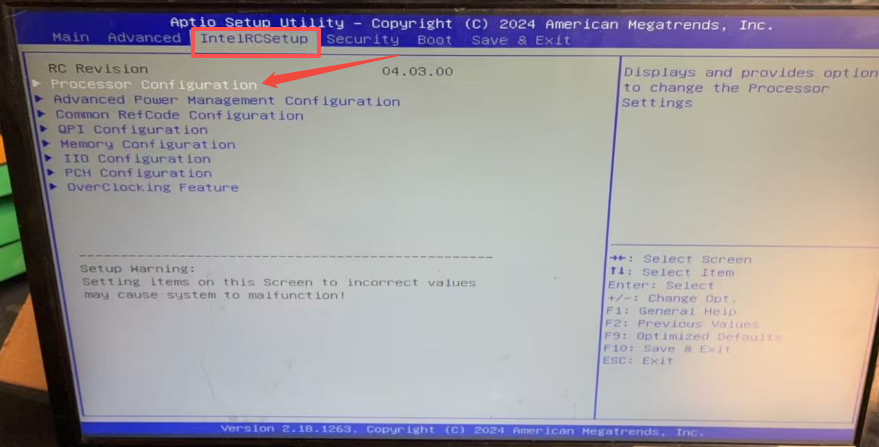
3. 开启虚拟化选项
在子菜单中查找以下选项并修改:
暂时无法在飞书文档外展示此内容
🔍 查找技巧:如果在主菜单没看到,请仔细检查 Chipset 或 North Bridge 菜单下是否有 VT-d 选项。
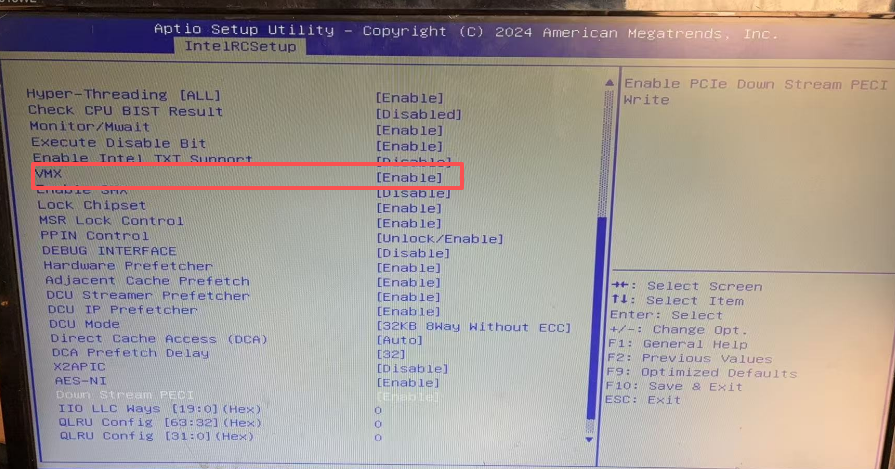
4. 保存并退出
按 F10 键,选择 Yes 或 OK 保存更改并重启。
戴尔服务器
适用于 PowerEdge R740, R750, T440, R660 等系列
🛠️ 操作步骤
1. 进入 BIOS 设置
重启服务器,看到 Dell Logo 时连续按 F2 键进入 System Setup,点击 BIOS 进入详细设置。
2. 定位虚拟化设置
根据机型代数,路径分为两种:
🔹 路径 A:新型号(第 13/14/15/16 代+)
- 左侧菜单直接寻找 Virtualization
- 右侧找到:
- Virtualization Technology: 设为 Enabled
- VT for Direct I/O: 设为 Enabled
🔹 路径 B:旧型号
- 左侧菜单展开 System BIOS → Processor Settings
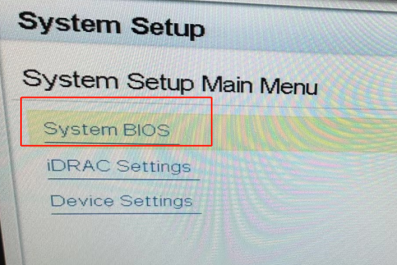
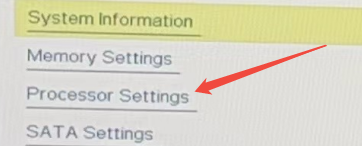
向下滚动找到:
- Virtualization Technology: 设为 Enabled
- VT for Direct I/O: 设为 Enabled
⚠️ 特殊情况:2025 年后新机型若找不到选项,尝试在 BIOS 界面按下 Ctrl + Alt + S 解锁隐藏菜单。
3. 关键配置检查
确保 Trusted Execution 设置为 Disabled(除非有特定安全合规需求,否则可能导致 ESXi/PVE 启动失败)。
4. 保存并重启
按 Esc 返回,选择 Finish → Save Changes and Reboot。
联想服务器
适用于 ThinkSystem (SR650, SR660 等) 及老款 System x (x3650 M5 等)
联想的 BIOS 逻辑通常将虚拟化放在 Security 或 System Settings 下
🛠️ 操作步骤
1. 进入 BIOS 设置
重启服务器,看到 Lenovo Logo 时连续按 F1 键(部分老款可能是 F2 或 Del),进入传统的蓝色 BIOS 界面。
2. 定位虚拟化设置(分两种界面)
🔹 情况 A:新版 UEFI 界面 (ThinkSystem 系列)
- 在左侧菜单点击 System Settings
- 展开 Virtualization(如果没有直接看到,可能在 Processor 子菜单下)
- 找到以下选项并设置为 Enabled:
- Intel Virtualization Technology (VT-x)
- Intel VT-d (Direct I/O)
- TXT Feature(可选,建议先设为 Disabled 以排除兼容性问题)
🔹 情况 B:传统 BIOS 界面 (老款 System x)
- 使用方向键移动到顶部菜单 Security
- 找到并进入 Virtualization 子菜单
- 注:部分极老机型可能在 Advanced → Processor Support 下
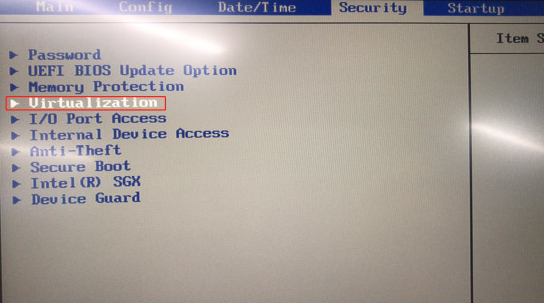
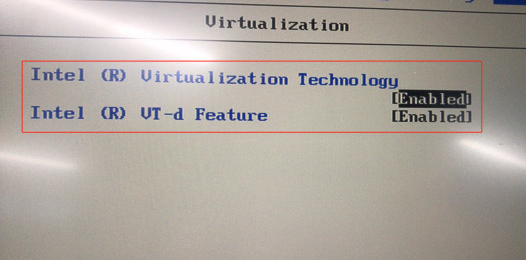
将以下项设为 Enabled:
- Intel Virtualization Technology
- Intel VT-d(如果有)
3. 保存并退出
- UEFI 界面:按 F10 或点击右上角 Save & Exit,确认 Save Changes
- 传统 BIOS:按 F10,选择 Yes 保存并重启
💡 联想特有提示:联想服务器有时会有 Secure Boot 限制。如果开启虚拟化后无法引导某些非签名系统(如旧版 ESXi 或未签名的 PVE),请进入 Security → Secure Boot 将其暂时关闭。
📝 结语
开启虚拟化是部署容器(Docker/K8s)和虚拟机(VM)的第一步。不同厂商的 BIOS 布局虽有差异,但核心逻辑一致:
找到 Processor 或 Security 菜单 → 开启 VT-x/VT-d → 保存重启
遇到灰色选项时,优先检查 Trusted Execution 和 Secure Boot 设置。