舟翼M版本管理线配置
一、进入登录界面
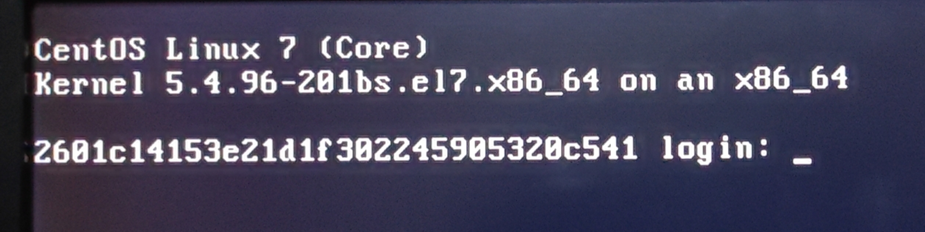
按 Alt+F2 出现 login 登录行,如下图:
二、登录系统
用下面账户密码登录进去检查管理线配置:
⚠️ 注意: 先输账号
network,然后回车再输密码:1qaz2wsx然后回车
- 账号:
network - 密码:
1qaz2wsx(输入后不显示)

三、进入配置界面
登录后会到下面这里,然后直接按 回车:

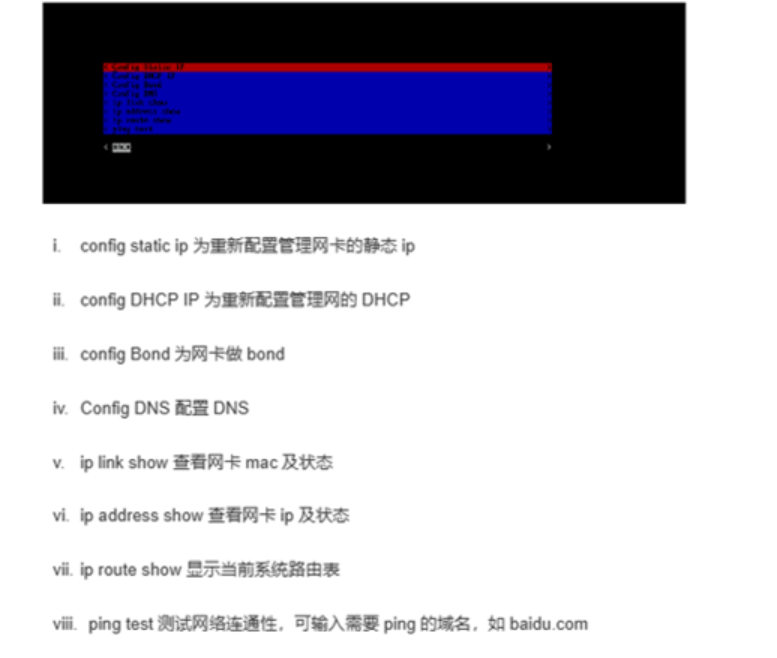
回车以后,会到下图,然后根据你自己的管理线类型配置管理线:
四、配置管理线
1. 静态 IP 配置
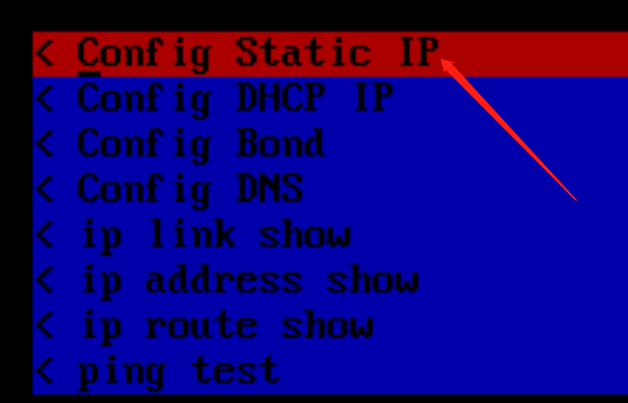
如果你的管理网是静态获取 IP 的,请选择第一项回车进去配置网络:
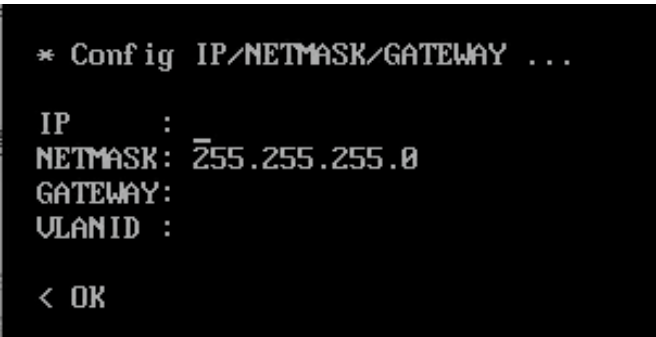
进去以后是如下界面,配置完成后点 OK:
2. DHCP 配置
如果你的管理网是 DHCP 获取,请选择第二项回车:
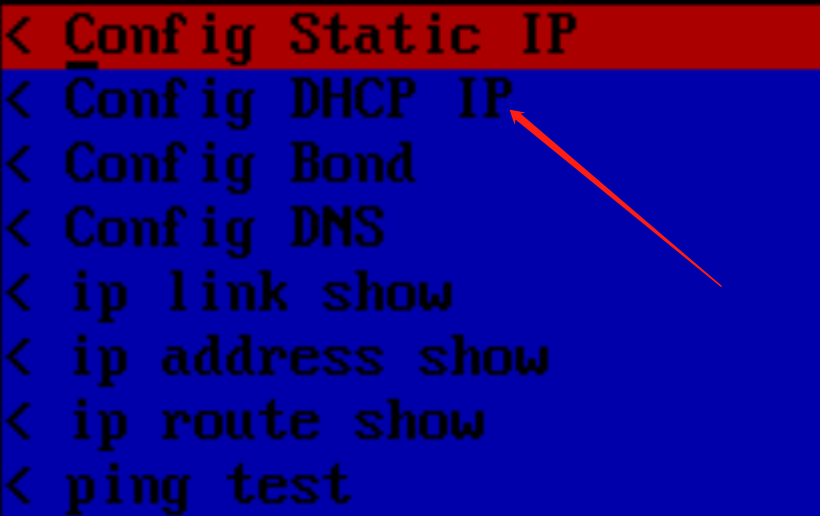
进去以后选择对应管理网卡,然后到下面界面选 OK,然后回车,等待机器获取 IP:
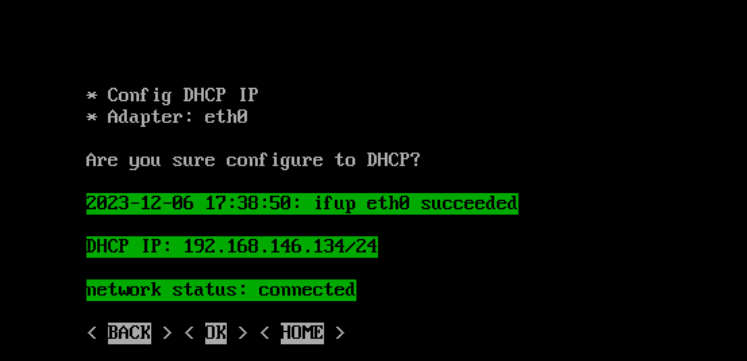
下图代表获取成功,然后 Back 退出:
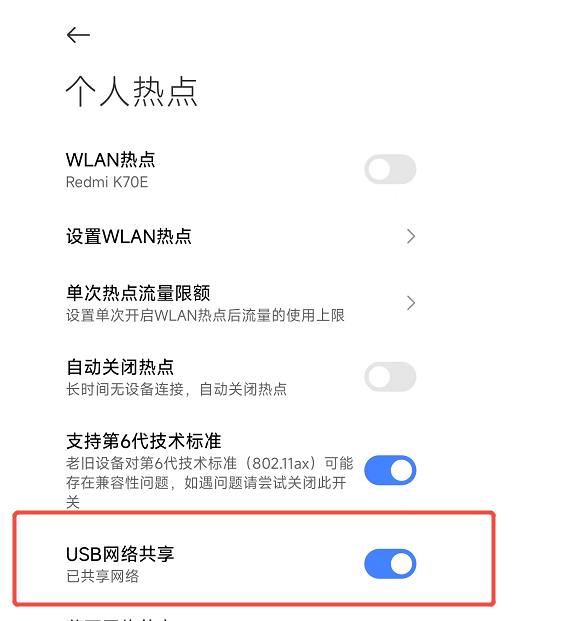
3. USB 数据线共享网络配置
💡 提示: 配置方法和 DHCP 配置没啥区别,记得选对手机接入的网卡,然后 DHCP 获取就行
首先将手机数据线插入手机,另一端插上机器,接着开启手机的 USB 共享网络:
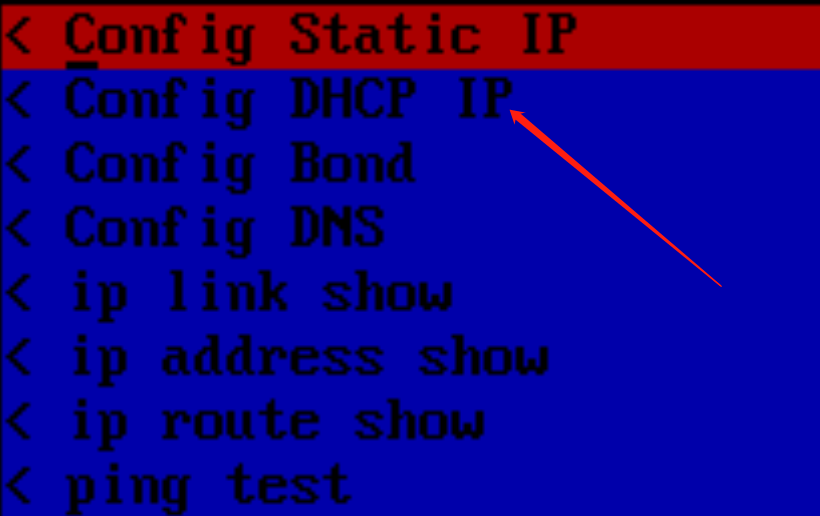
然后机器对第二项(DHCP)回车,进去配置:
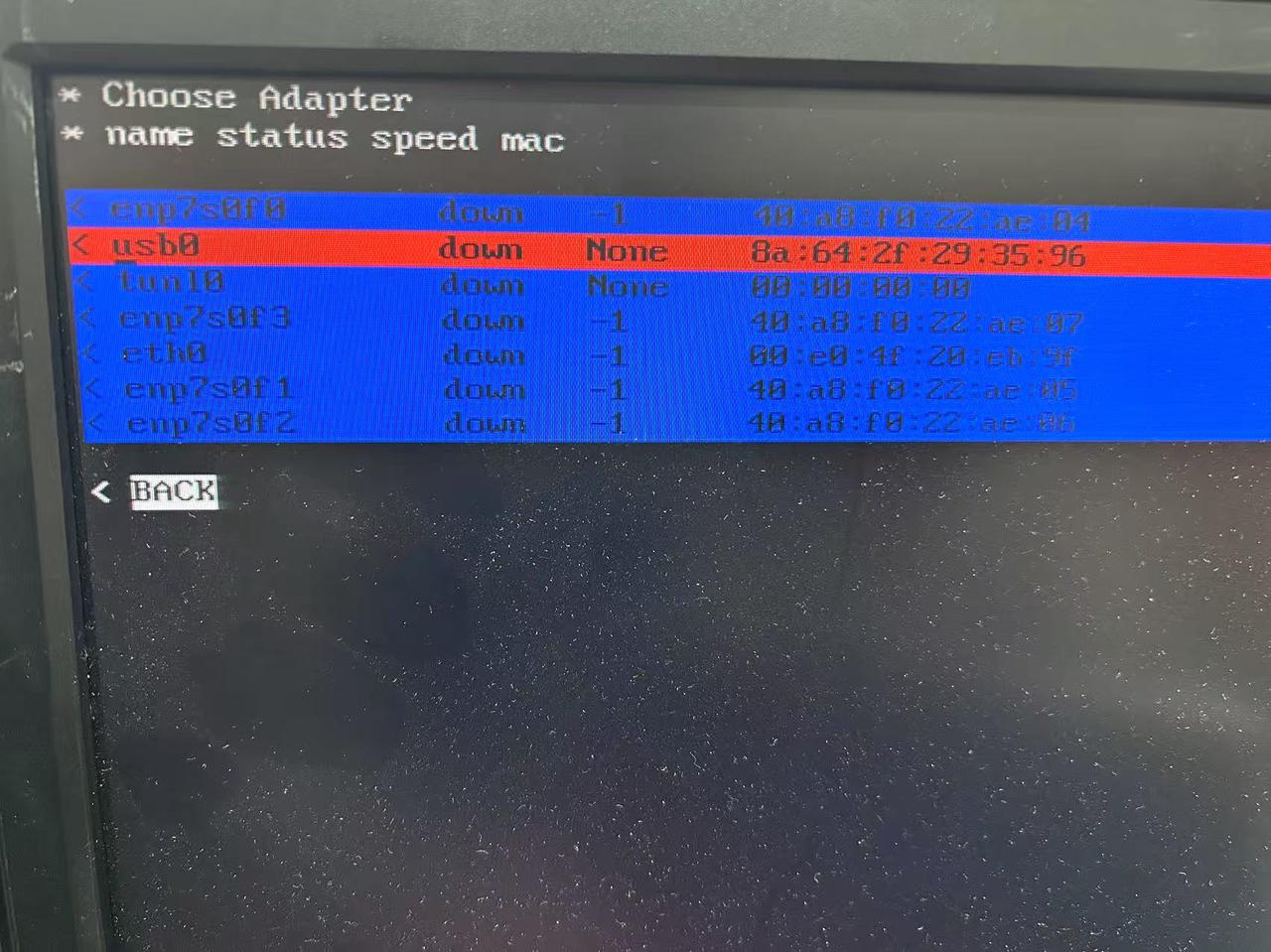
选择手机接入的网口(一般是带有 usb 的字样),上下键选择,选中以后回车:
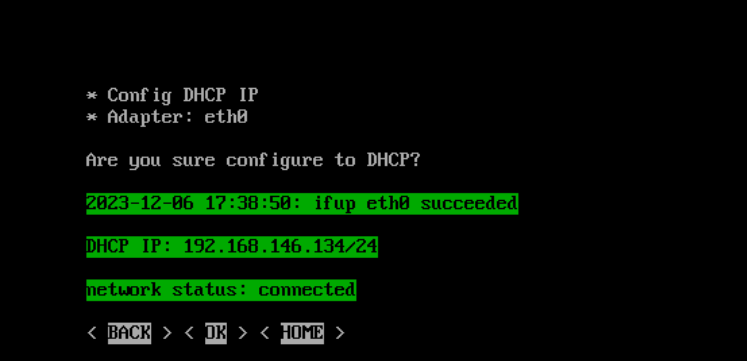
到下面界面选 OK,然后回车,等待机器获取 IP:
下图代表获取成功,然后 Back 退出:
五、测试网络连通性
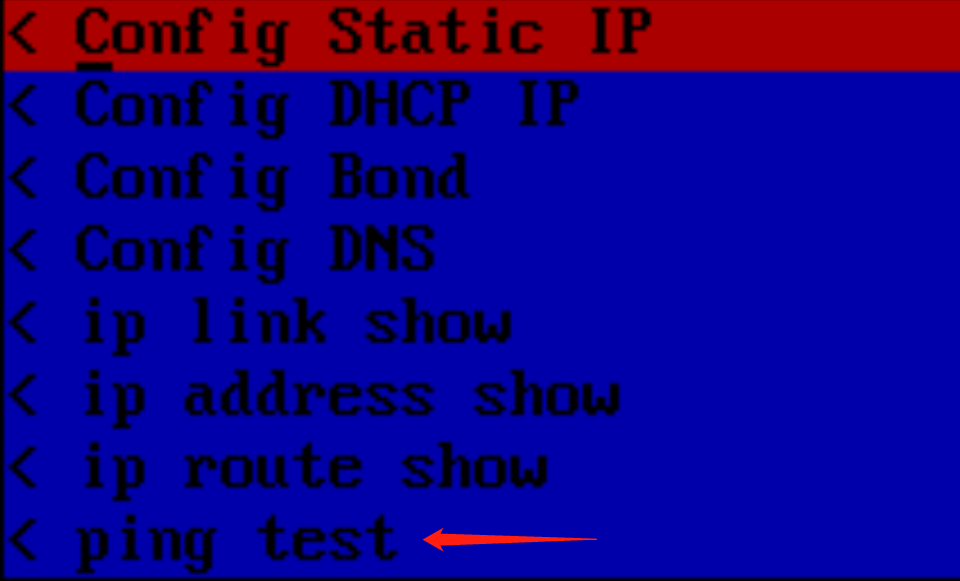
无论是静态配置、动态配置或者 USB 共享网络,成功后,都可用下图页面的 ping test 测试管理线是否通网:
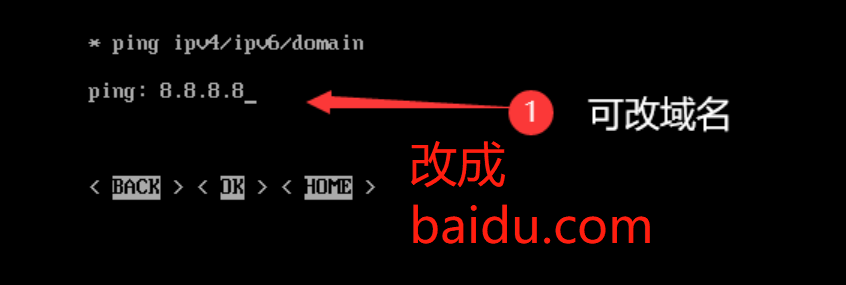
进去以后 ping 一下百度,能 ping 通则代表管理线有网了: