Lenovo 服务器 RAID 配置
WebBIOS 图形界面
步骤 1:进入 RAID 配置界面
启动时按 Ctrl+H → 点击 Start。
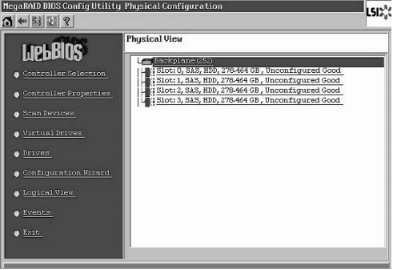
步骤 2:选择配置模式
点击 Configuration Wizard:
- New Configuration(⚠️ 清空所有数据)
- Add Configuration(推荐,保留现有数据)
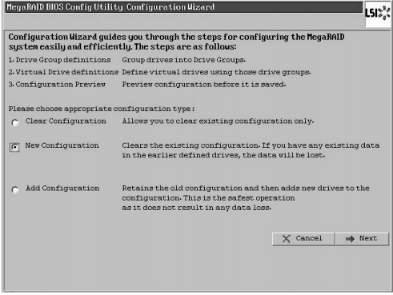
步骤 3:选择手动配置
选择 Manual Configuration。
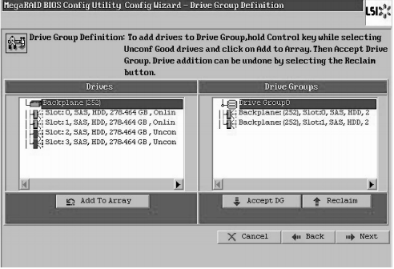
步骤 4:选择磁盘并创建磁盘组
- Ctrl + 单击 选择磁盘:
- RAID 1 = 2 盘
- RAID 5 ≥ 3 盘
- 点击 Accept DG
- 点击 Add To SPAN
步骤 5:设置 RAID 参数
设置参数:
- Write Policy:
- 无电池 → WThru(Write Through)
- 有电池 → WBack(Write Back)+ Wr thru for BADBBU(推荐)
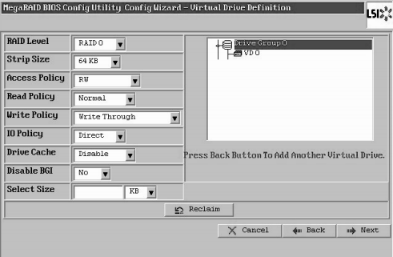
步骤 6:保存配置
点击 Accept → Yes 保存。
💡 RAID 0 特殊说明:
创建 2 个 RAID DG → 同时选中 → RAID Level = RAID 0 → 容量 = 两 DG 之和
MegaRAID Storage Manager
步骤 1:安装 MSM
安装 MegaRAID Storage Manager。
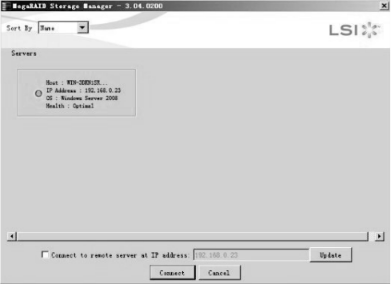
步骤 2:连接主机
启动 → StartupUI → 连接主机。
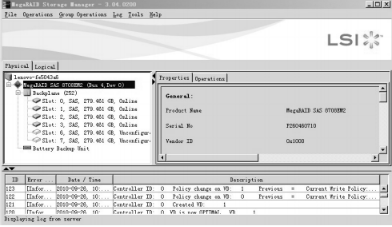
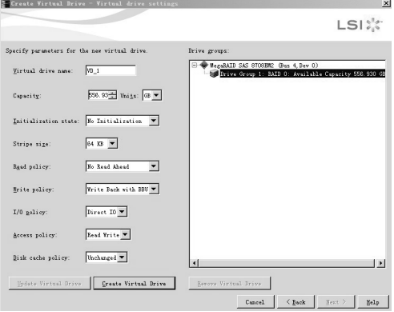
步骤 3:创建虚拟磁盘
点击 Control../../images/server/raid/ler → Operations → Create Virtual Drive。
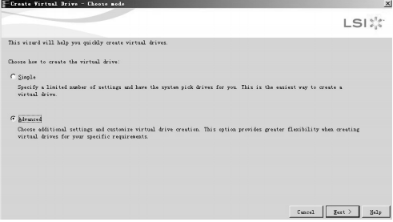
步骤 4:高级配置
点击 Advanced:
- Se../../images/server/raid/lect RAID Level
- Ctrl + 单击 选择磁盘 → 加入
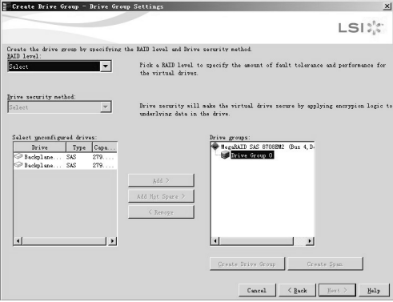
步骤 5:创建磁盘组并设置参数
点击 Create Drive Group。
设置名称/容量/策略 → Create Virtual Drive → Finish。