Dell SAS 5/iR & 6/iR RAID 配置与管理指南
基本信息
| 项目 | SAS 5/iR | SAS 6/iR |
|---|---|---|
| 通道数 | 1 通道 | 2 通道 |
| 最大硬盘数 | 4 盘 | 10 盘 |
| 最大 VD 数 | 2 个 | 2 个 |
✅ SAS 5/iR 与 SAS 6/iR 均仅支持 2 个虚拟磁盘(VD)。
配置步骤
步骤 1:进入配置界面
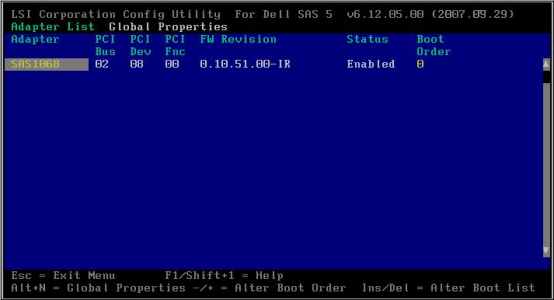
开机 POST 自检时按 Ctrl+C 进入 SAS 配置界面。
步骤 2:查看物理磁盘
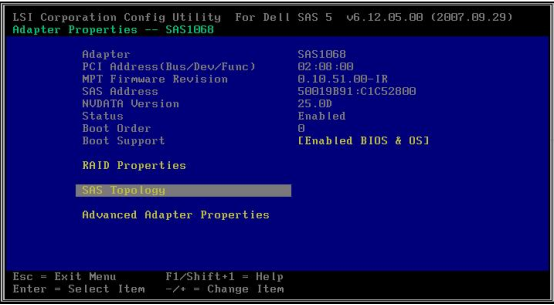
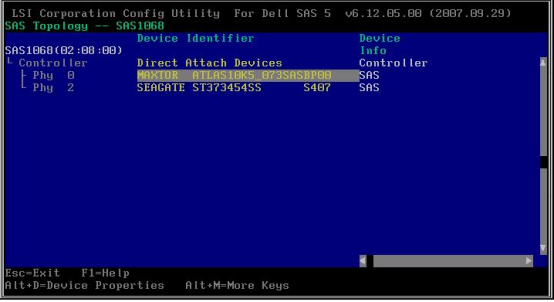
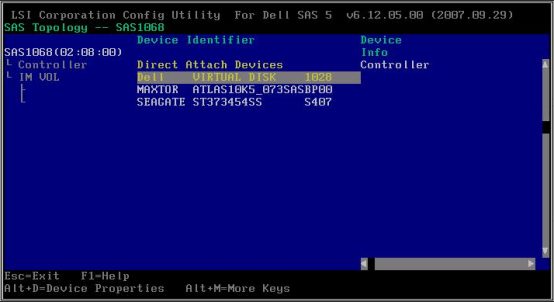
进入 SAS Topology 查看物理磁盘信息:
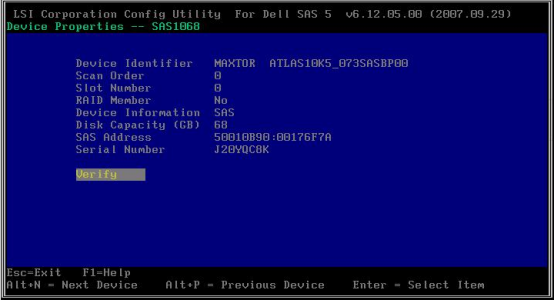
- 按 Alt+D 查看磁盘详情 / 执行 Verify 操作
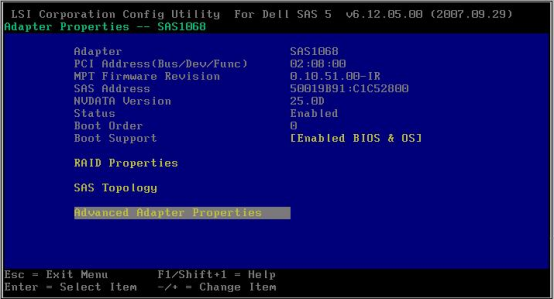
步骤 3:Advanced Adapter Properties
一般不建议修改 Advanced Adapter Properties 中的设置。
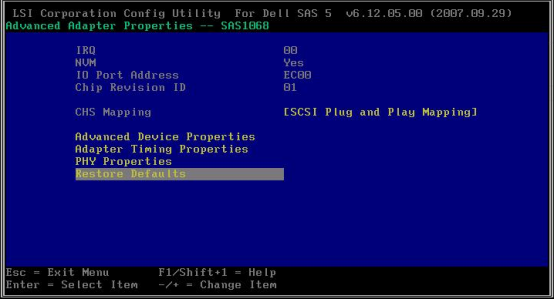
下图为 Advanced Adapter Properties 下的恢复出厂设置(不会删除 RAID 信息):
步骤 4:创建 RAID
- 进入 RAID Properties → 选择 Create RAID
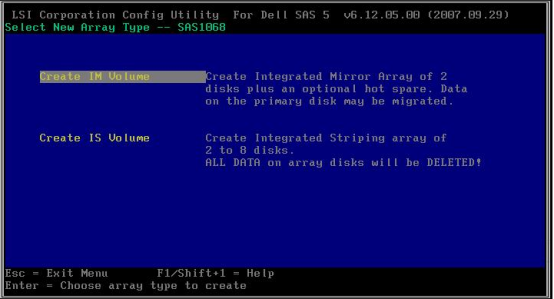
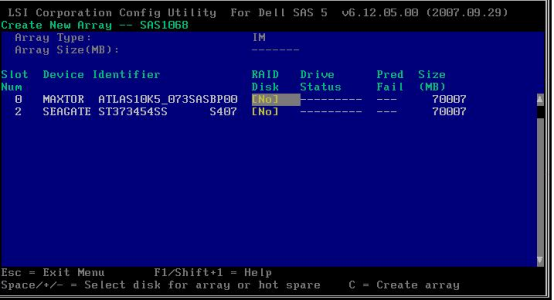
- 按 空格键 选中两块硬盘(硬盘有 Primary / Secondary 之分)
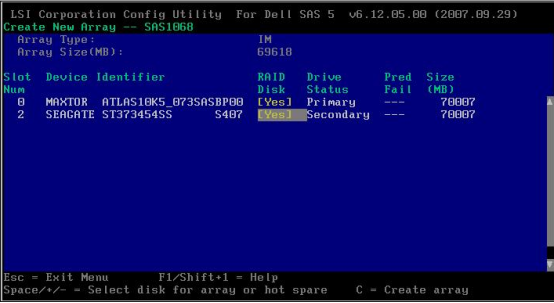
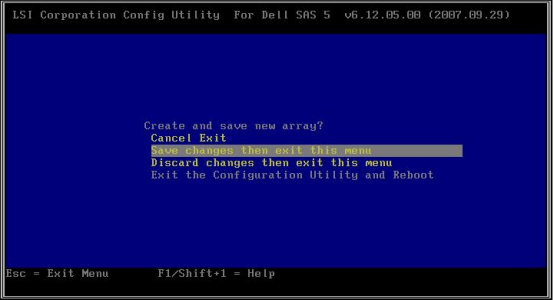
- 按 C 创建阵列 → 按 F3 保存配置
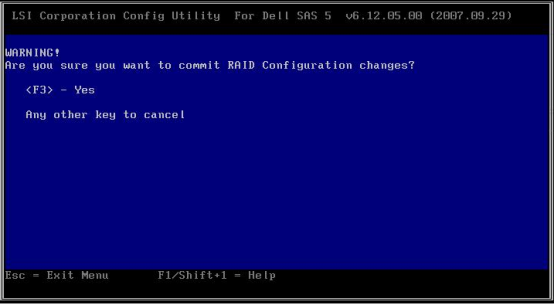
步骤 5:管理阵列
进入 Manage Array 进行阵列管理操作。
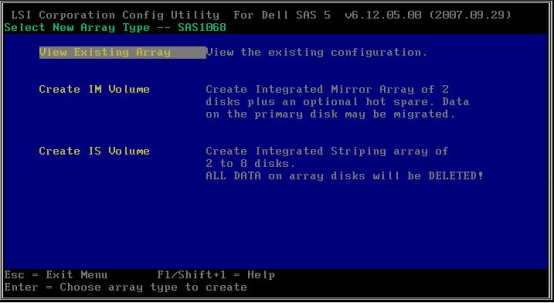
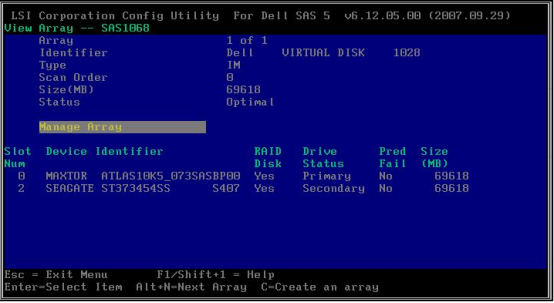
可操作项
当前可执行的操作项会以黄色高亮显示。
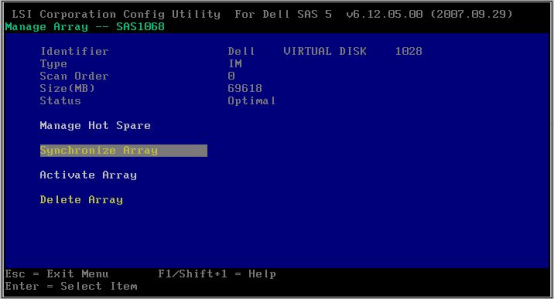
故障处理
故障盘状态
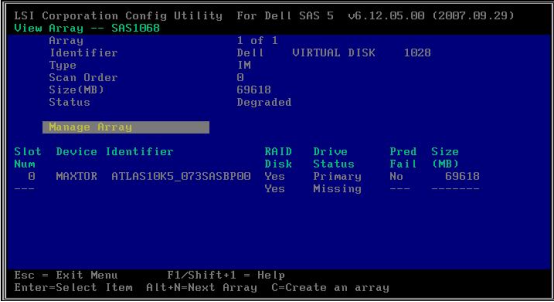
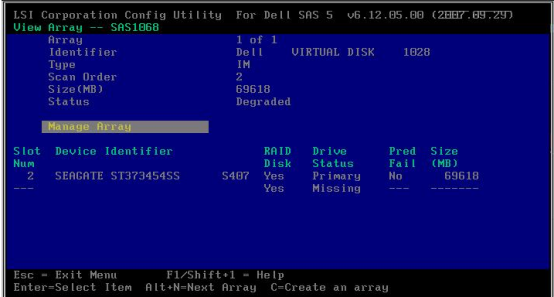
硬盘故障时,状态显示为 Missing。
更换故障盘
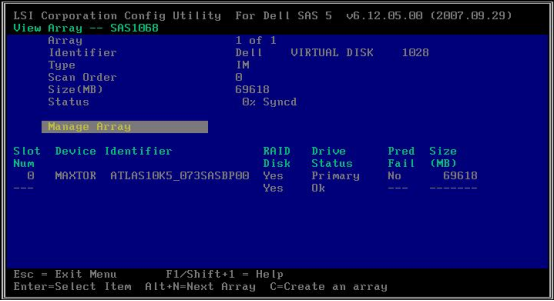
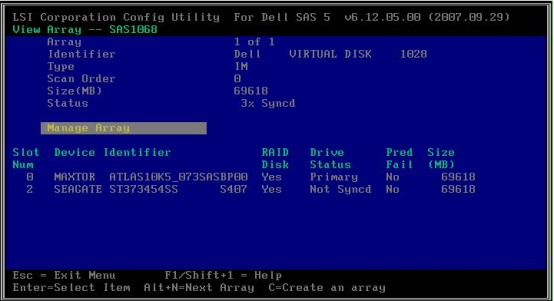
- 插入新盘后,系统一般会自动同步(Rebuild)
- 若未自动 Rebuild,手动将新盘设为 Not Spare,即可触发热备份同步
Primary 硬盘故障
如果 Primary 硬盘发生故障,Secondary 硬盘会自动提升为 Primary 状态。
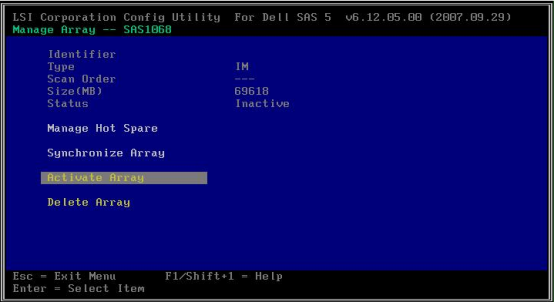
阵列 Inactive 状态
阵列显示 Inactive 通常发生在迁移过程中。解决方法:
- 进入 Manage Array
- 选择 Activate Array
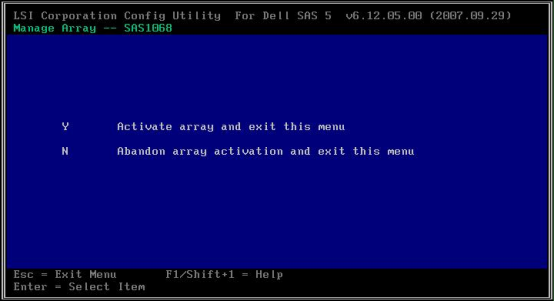
- 按 Y 确认激活