舟翼D刷机教程
一、制作启动U盘
步骤A:下载刻录工具
根据商务提供的链接下载刻录工具
步骤B:制作启动盘
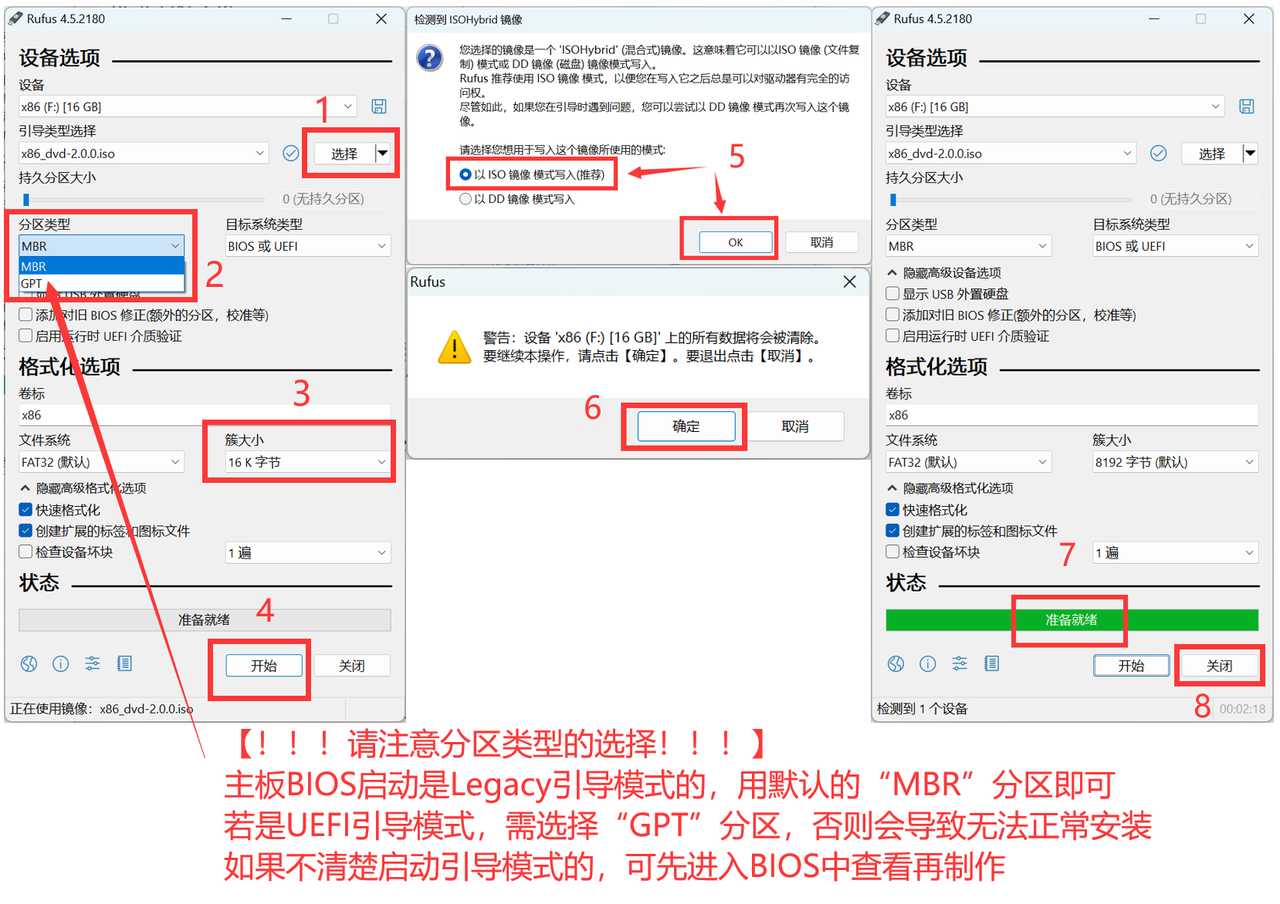
请将 U 盘插入到 PC 后运行 Rufus 工具,再按下列步骤操作:
- 引导类型:点击"选择",选择下载好的 ISO 镜像文件
- 分区类型:
- 传统 Legacy 模式选 MBR
- UEFI 模式选 GPT
- 簇大小:默认 8192 或 16K 均可
- 点击开始制作
- 选择"以 ISO 镜像模式写入"
⚠️ 警告:请务必确保 U 盘的数据已备份或者无用,才点击"确定",数据一经删除无法恢复。
- 开始制作过程约耗时 3 分钟左右,读条完成后显示"准备就绪"即可
二、进入镜像安装步骤
2.1 开始选择镜像安装
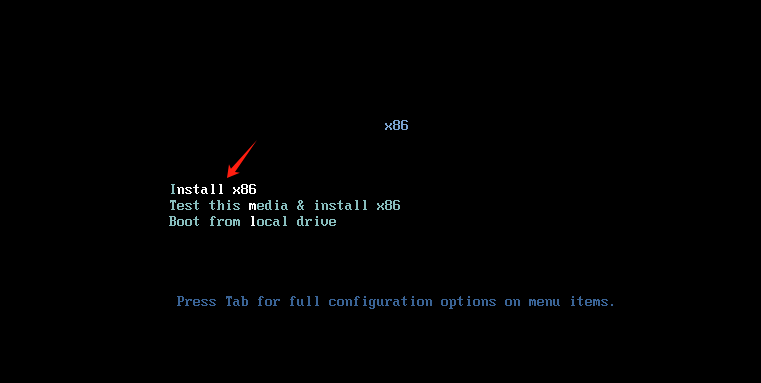
BIOS 设置完成会重启,设备进入 ISO 镜像安装页面,使用方向键(上下键)选择第一项(默认)开始安装(Legacy 和 UEFI 界面有些许不同)。
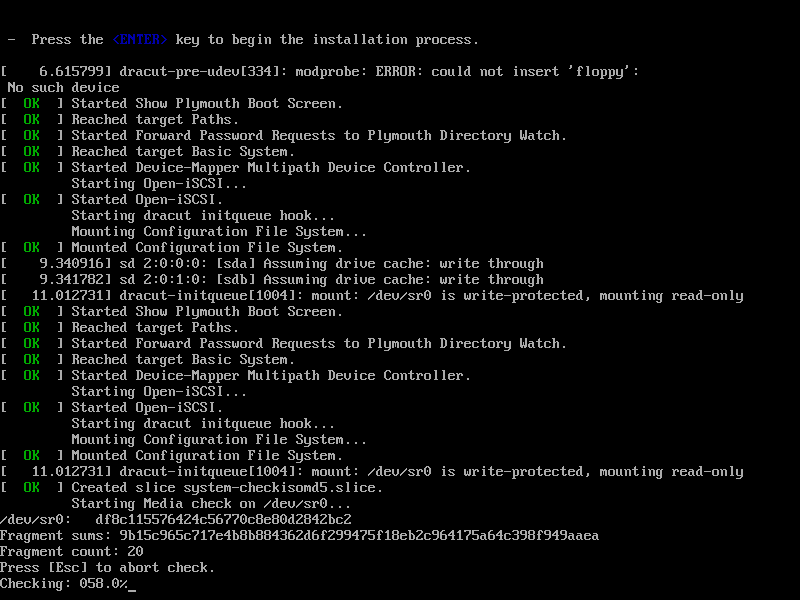
选择后即进入如下安装界面:
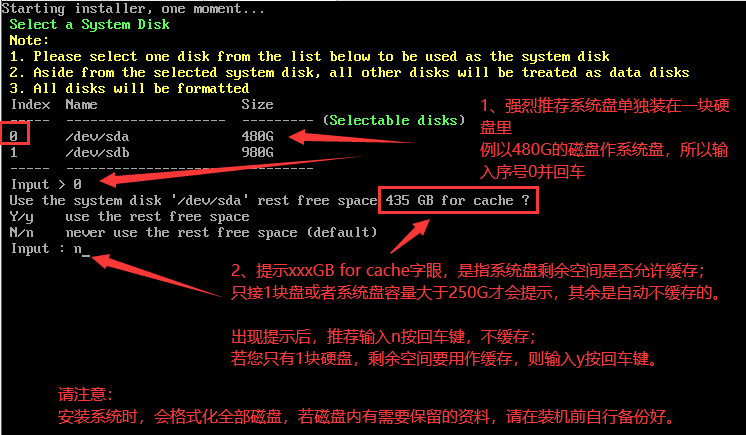
2.2 选择系统盘
此处会列出全部磁盘,请选择并输入磁盘名前面编号(例如 0)按下回车键,开始安装。
【!!请注意!!】
- 系统盘需 ≥128GB(推荐用 128G 或 240G 的磁盘单独做系统)
- 系统盘可用容量 ≥250G 才会提示是否缓存选项,推荐输入 n 不允许缓存
- 系统盘可用容量小于 250G,是自动设置不允许缓存的,因此会直接进入安装步骤,属于正常现象
注: 安装系统会格式化所有硬盘,一旦格式化将无法恢复其中的数据,若磁盘内有需要保留的资料,请提前备份好再接入。
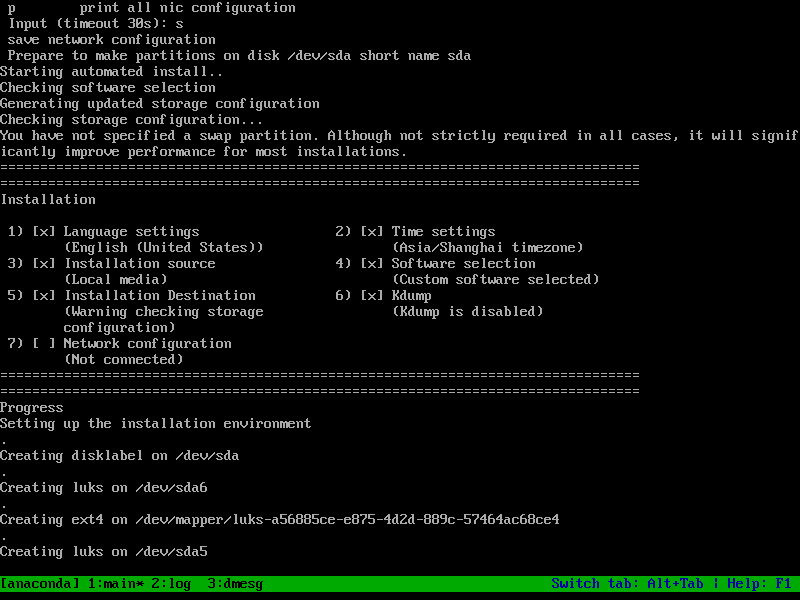
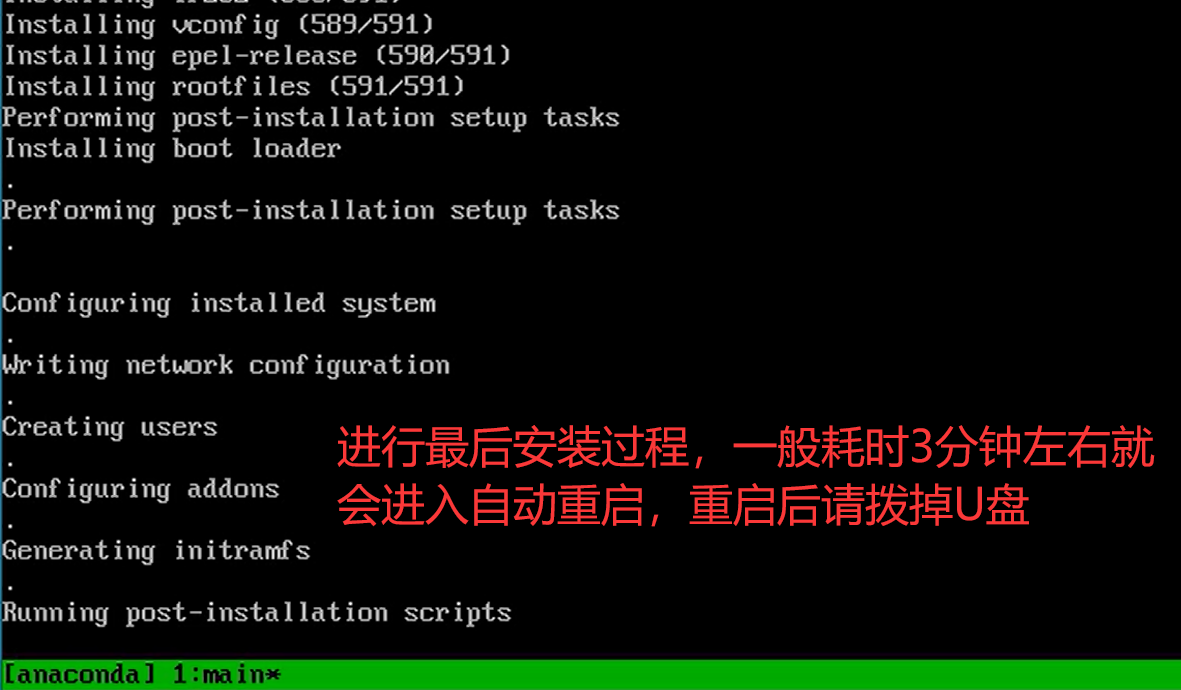
开始安装系统到磁盘,安装时间与硬件配置相关,可能需要几分钟到半个小时,请耐心等待,期间不要关闭电源。
2.3 安装完成等待激活
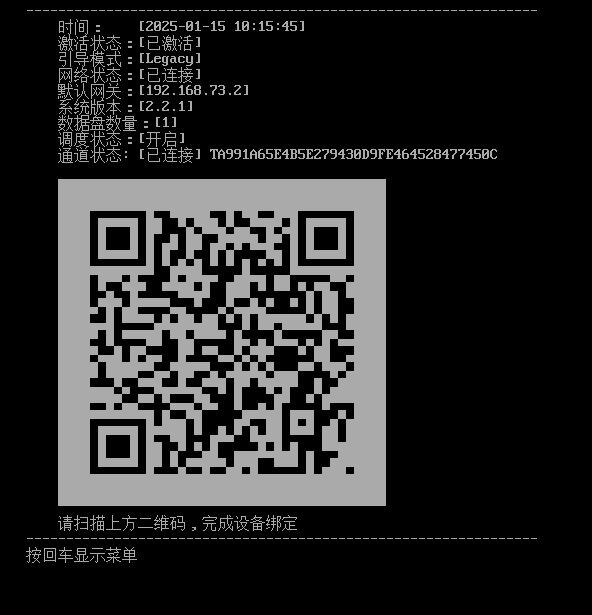
稍等 5 分钟左右,网络状态还未连接,设备已激活
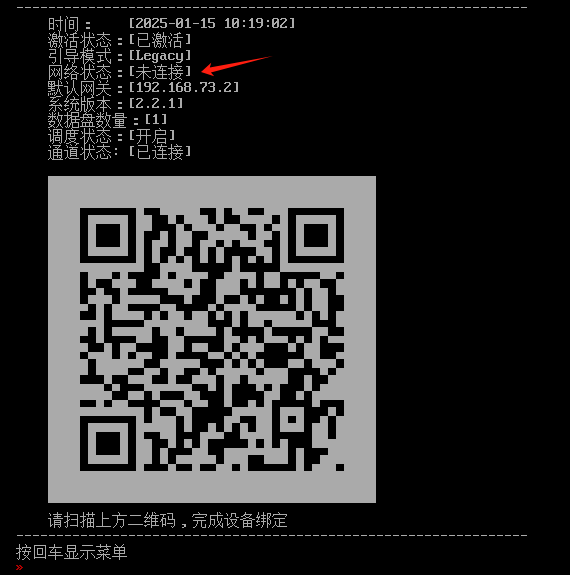
5 分钟左右后自动激活连接,扫码绑定即可