舟翼C版本管理线配置
一、DHCP 管理线配置
💡 适用类型: 服务器拨号 & 静态多 IP
1. 登录系统
- 按 Alt+F2 进入登录行(login:)界面
- 账号:
tingyu→ 回车 - 密码:
tingyu(输入时不显示)→ 回车
- 账号:
- Alt+F1 可返回二维码界面
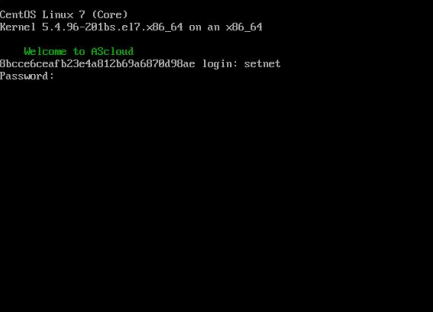
2. 进入主菜单
- 登录后显示系统界面 → 按 Enter 继续

3. 选择配置项
- 选择第 2 项:config DHCP IP
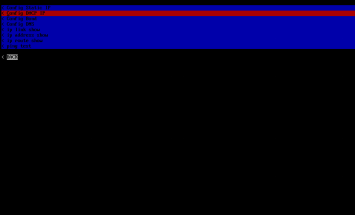
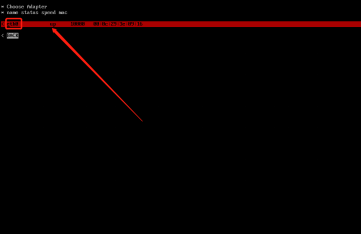
4. 选择管理网卡
- 在网卡列表中:
- UP:网卡已识别
- DOWN:网卡未识别
- 移动光标至 管理网卡 → 回车选中
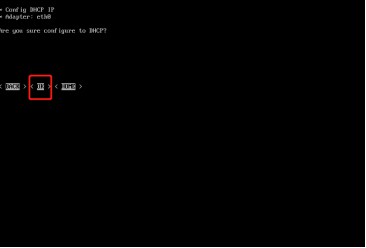
5. 启用 DHCP
- 进入 DHCP 配置界面 → 光标移至 OK → 回车
- 等待约 1 分钟
6. 确认获取成功
- 出现 IP 地址信息 → 表示 DHCP 获取成功
- 否则请检查管理线物理连接与交换机配置

7. 测试外网连通性
- 按 HOME 键返回 → 进入控制台最后一个菜单(网络测试)
- 将默认
ping 8.8.8.8修改为ping baidu.com→ 回车 - 若能正常返回响应 → 表示管理线可通外网
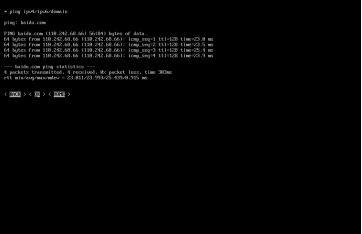
8. 返回绑定界面
- 按 Alt+F1 → 按 Enter → 显示二维码
- 使用 舟翼云小程序 扫码绑定,业务版本请选择 "舟翼C"
二、静态单 IP 配置
1. 登录系统
- 同 DHCP 步骤:Alt+F2 →
setnet/as@123
2. 进入主菜单
- 登录后按 Enter

3. 选择配置项
- 选择第 1 项:config static ip
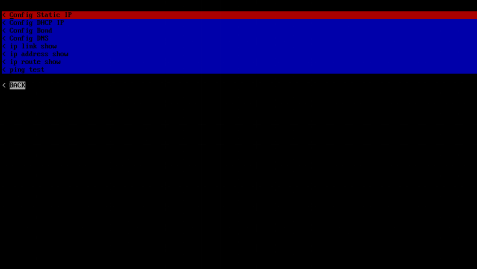
4. 选择静态网卡
- 同 DHCP:识别状态(UP/DOWN)
- 光标移至 静态单 IP 网卡 → 回车
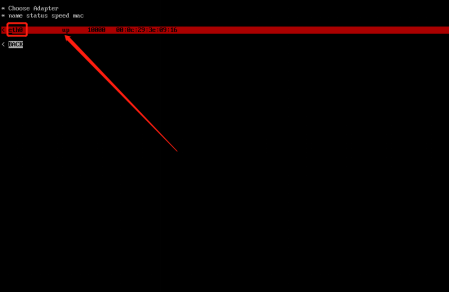
5. 填写静态参数
- 输入 IP、子网掩码、网关、DNS(如有要求)
- 配置完成后 → 选择 OK 保存

6. 测试外网连通性
- 按 HOME → 进入网络测试菜单
- 修改为:
ping baidu.com→ 回车 - 成功响应即表示网络通畅
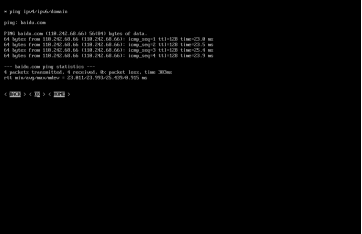
7. 绑定设备
- 按 Alt+F1 → 按 Enter → 显示二维码
- 使用 舟翼云小程序 扫码绑定,业务版本请选择 "舟翼C"