LSI SAS2208 RAID 配置指南
基本信息
| 项目 | 说明 |
|---|---|
| 控制器 | LSI SAS2208 |
| Legacy 模式快捷键 | Ctrl+H |
| UEFI 模式快捷键 | Del |
Part 1:Legacy / Dual BIOS 模式(Ctrl+H)
配置步骤
步骤 1:进入 WebBIOS
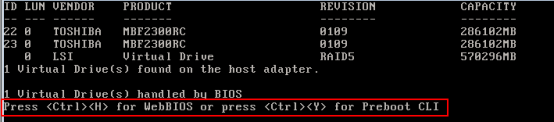
启动时屏幕出现提示:
Press <Ctrl><H> for WebBIOS or <Ctrl><Y> for Preboot CLI
按 Ctrl+H 进入 WebBIOS。
步骤 2:选择适配器
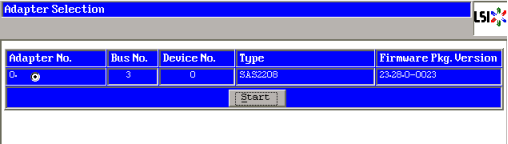
进入 Adapter Selection → 选择 LSI SAS2208 → 点击 Start。
步骤 3:启动配置向导
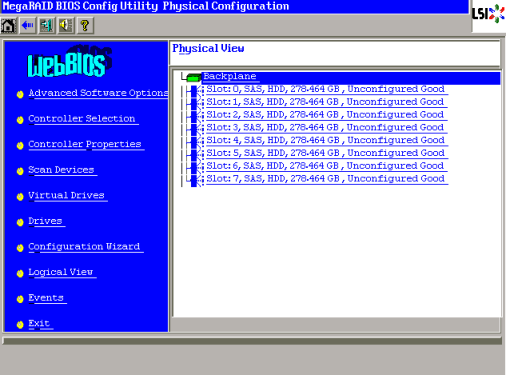
进入 WebBIOS 主界面 → 左侧导航栏选择 Configuration Wizard。
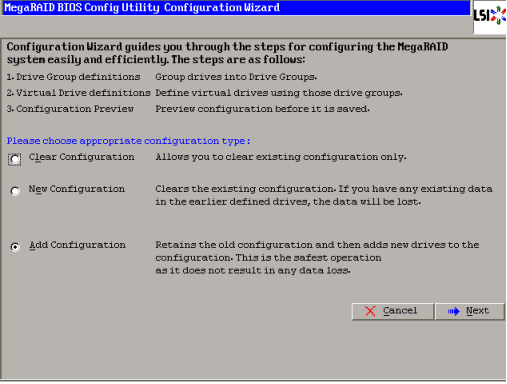
步骤 4:选择配置方式
| 选项 | 说明 | ||| | Clear Configuration | ❌ 清空所有 RAID(危险!) | | New Configuration | ❌ 清空 + 新建(危险!) | | Add Configuration | ✅ 保留旧 RAID,新增(推荐) |
选择 Add Configuration → Next → Yes。
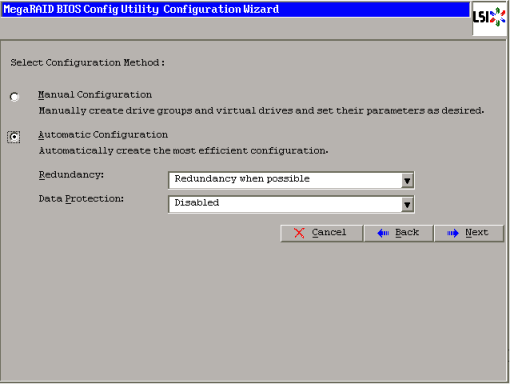
步骤 5:手动配置
选择 Manual Configuration → Next。
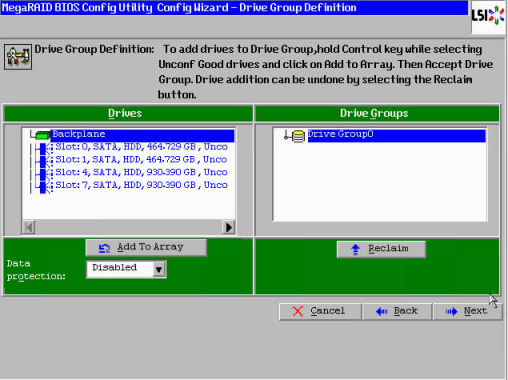
步骤 6:添加硬盘到阵列组
- 左侧 Drives 区域选中硬盘
- 点击 Add To Array 移入右侧 Drive Groups
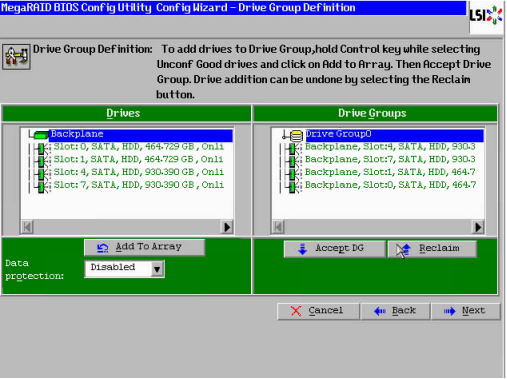
步骤 7:确认阵列组
点击 Accept DG → Next。
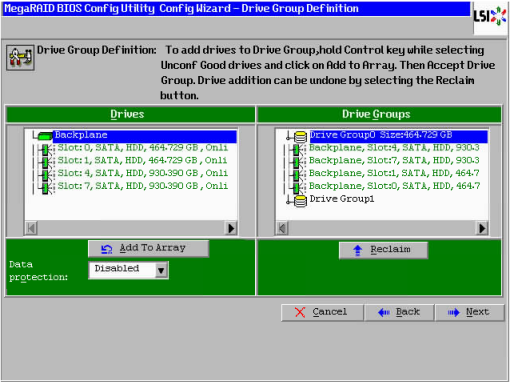
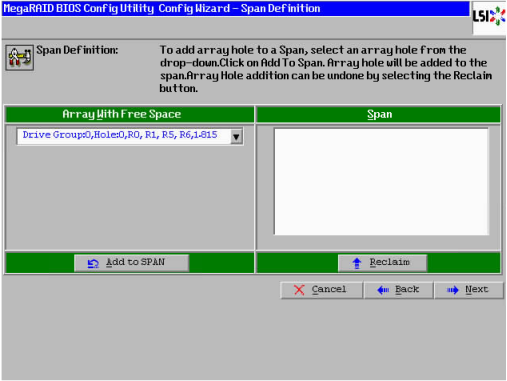
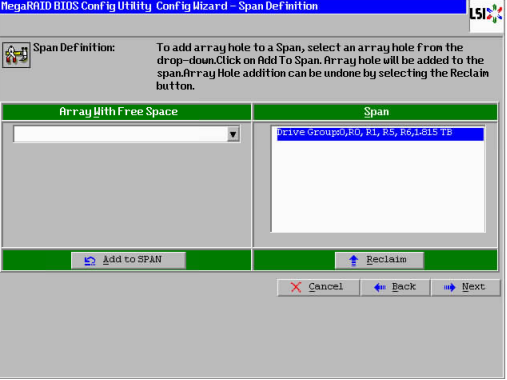
步骤 8:定义 Span
进入 Span Definition 界面:
- 在 Array With Free Space 区域选择 DG
- 点击 Add To SPAN
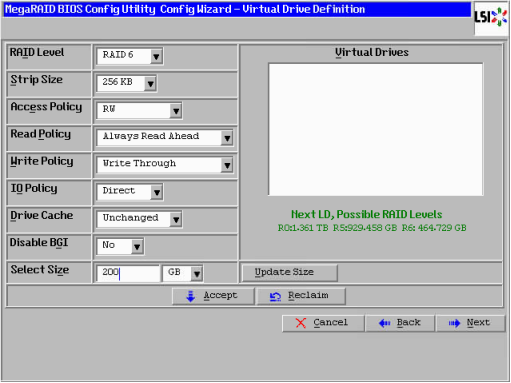
步骤 9:定义虚拟磁盘
进入 Virtual Drive Definition 界面:
- 设置 RAID Level
- 设置 容量
- 点击 Next → Accept
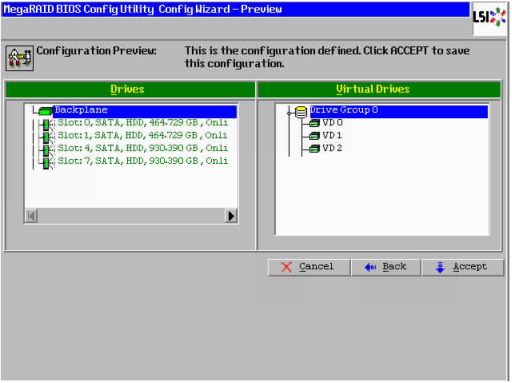
步骤 10:确认保存
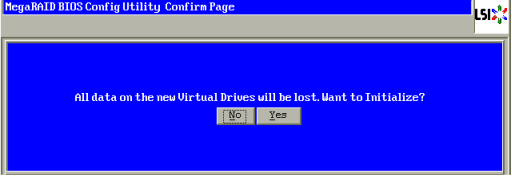
确认配置 → Yes 保存 → Yes 初始化(可选)。
步骤 11:验证状态
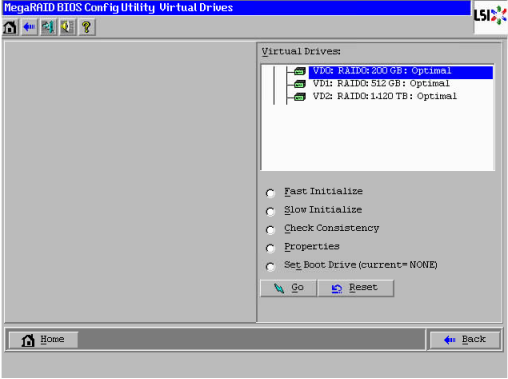
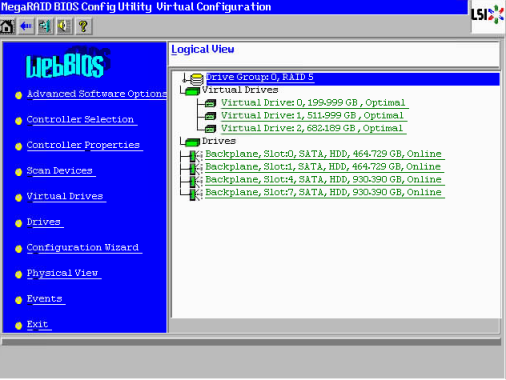
初始化完成后 → 返回 Home → 进入 Logical View 查看状态。
- Optimal = 正常
Part 2:UEFI 模式(BIOS 内配置)
配置步骤
步骤 1:进入 BIOS
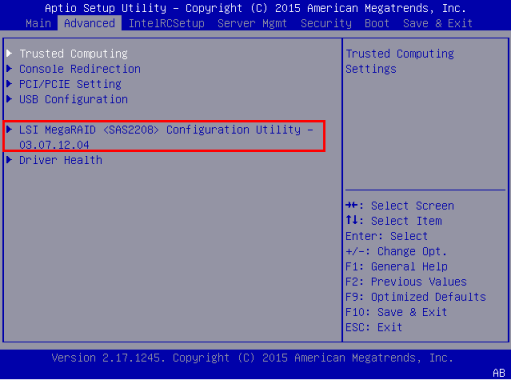
启动时按 Del 进入 BIOS → 切换到 Advanced 页签。
步骤 2:选择控制器
选择 LSI SAS2208 控制器 → Enter。
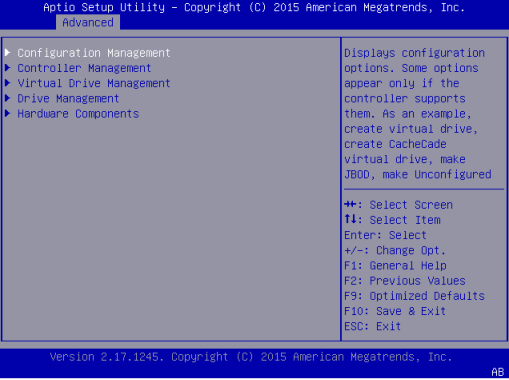
步骤 3:创建虚拟磁盘
进入 Configuration Management → Create Virtual Drive。
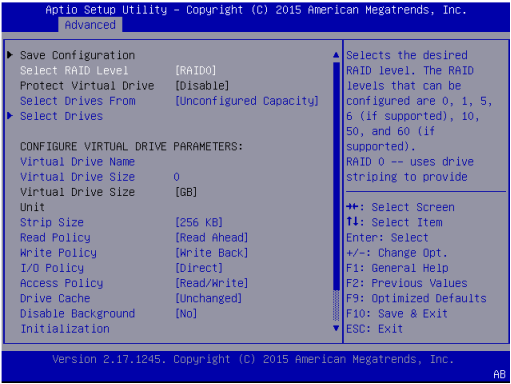
步骤 4:配置 RAID
- Select RAID Level → 选择 RAID 类型(如 RAID 0/1/5 等)→ Enter
- Select Drives From → Unconfigured Capacity
- 选择硬盘 → Enable → Apply Changes → OK
步骤 5:保存配置
Save Configuration → Confirm → Enable → Yes → OK。
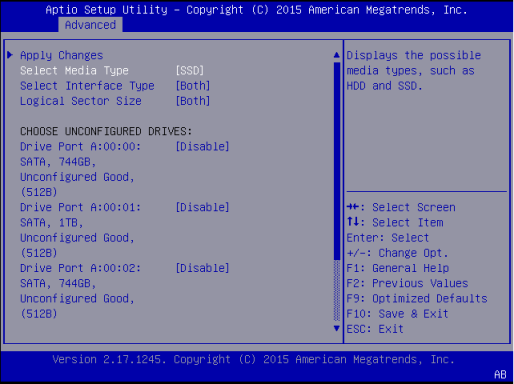
步骤 6:验证与退出
- 进入 Virtual Drive Management 查看状态
- 连续按 Esc 退出 → 按 F10 保存 BIOS → 重启