舟翼云-C系列-通用镜像安装教程
一、制作启动盘
1. 准备工具
下载好刻录工具解压出来,镜像不需要解压
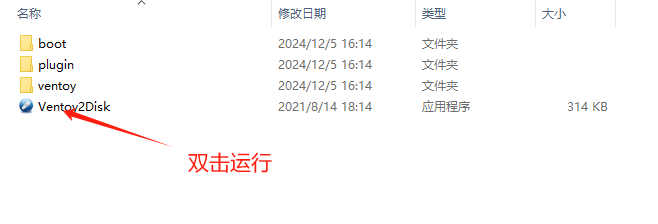
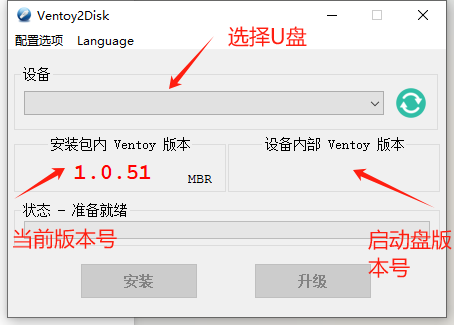
2. 选择 U 盘制作系统启动盘
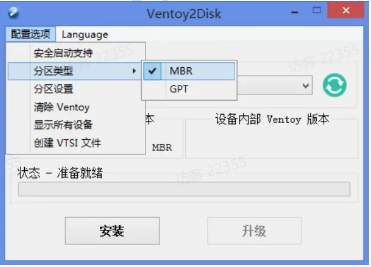
3. 修改配置选项
注: 不同启动类型(UEFI/BIOS),制作启动盘的参数也不同
- 启动为 UEFI(非 CSM,不兼容传统的 BIOS 启动),分区类型为 GPT
- 启动为 BIOS 或 UEFI(兼容传统的 BIOS 启动),分区类型为 MBR
若有计算机不能使用 U 盘启动的,请进入 BIOS 界面,将 Secure Boot 中的选项改为 Disable
4. 完成系统盘制作
设置完成后,点击"安装"就能完成系统盘的制作了
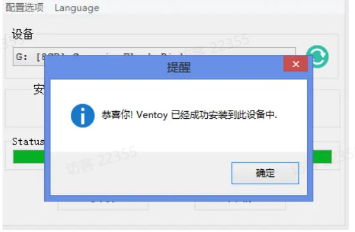
启动盘安装完成后如下图所示,点击右上角 X 号关闭该界面
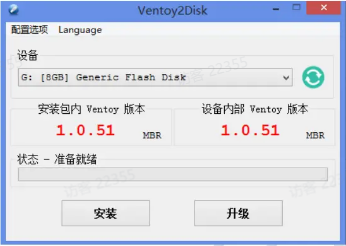
5. 复制系统镜像
将系统镜像粘贴复制到该 U 盘里即可
注意: 是 ISO 镜像而不是 ZIP 压缩文件哦

二、操作系统安装
⚠️ 重要提示:
- 系统安装时请务必保持网络畅通!!!
- 如果系统安装完毕新插入网卡,则需要手动『生成网卡配置文件』,否则机器重启后会掉线!
- 本镜像不支持 U 盘、大号 U 盘、移动硬盘作为系统盘。(只要是通过 USB 接入服务器的存储设备都不能作为系统盘)
1. 配置网络
a. 选择网络配置方式
根据实际情况选择:
- 1:DHCP 自动分配 IP
- 2:Static 静态配置 IP

b. 选择网卡(管理网)

确认一下您所选择的网卡,如果正确,选择 y。如果填错了,选择 n 重新填写即可
c. 静态 IP 配置
静态 IP 的配置方法,需要输入 IP、子网掩码、网关。如下图所示
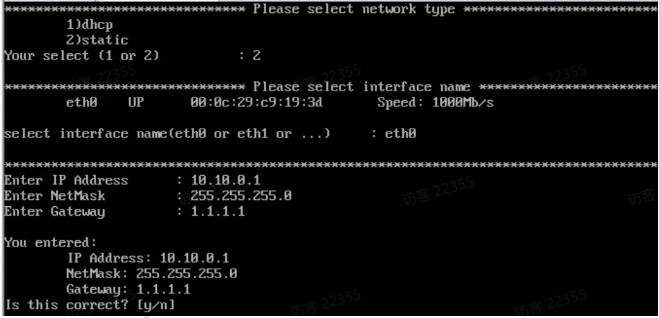
确认一下配置信息,如果正确,选择 y。如果填错了,选择 n 重新填写即可
注: 如果选择 1,则直接跳到磁盘分区选项
2. 磁盘分区
a. 选择磁盘

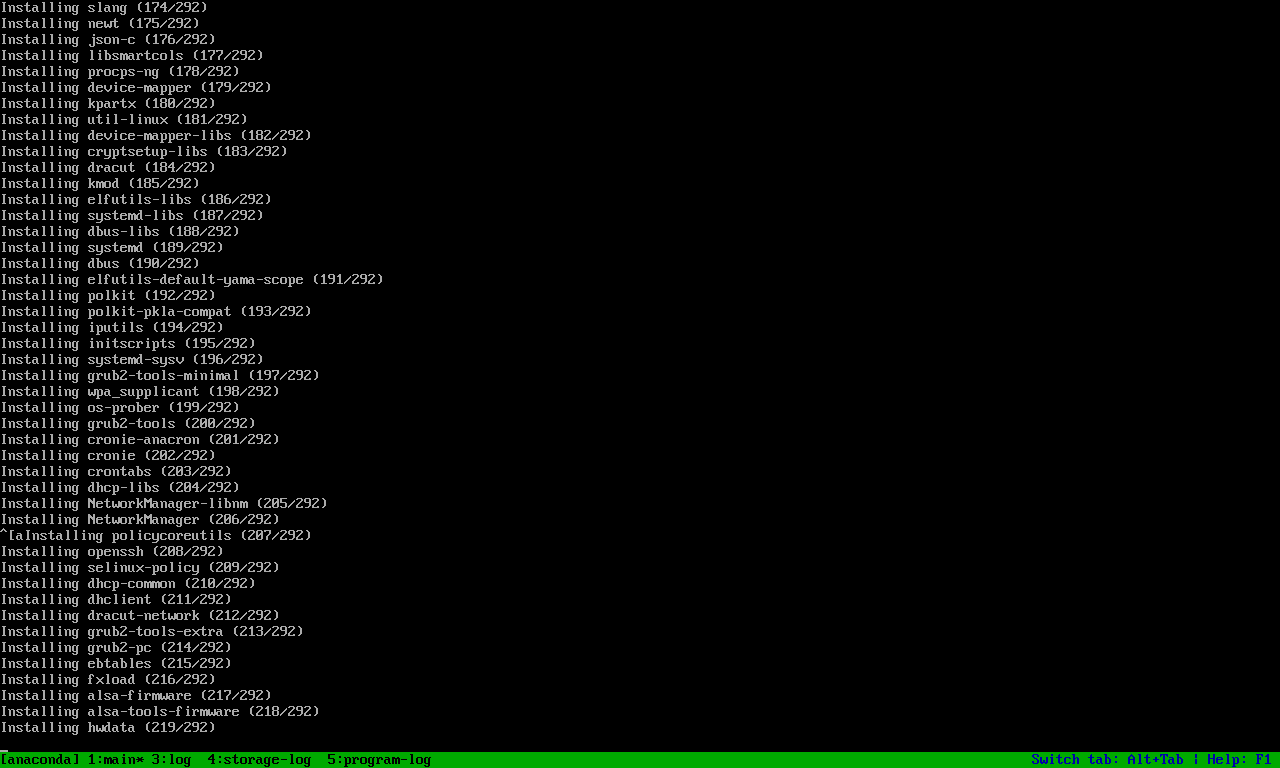
3. 系统安装中
出现如下画面表示系统正在安装
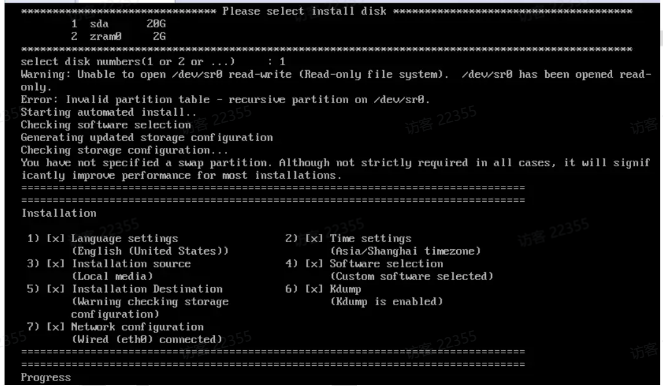
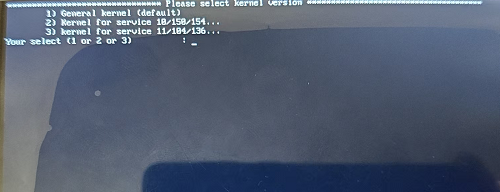
选 1 回车即可
4. 安装结束
系统安装结束后会自动关机,需要再次开机(按下服务器的开机键)
开机后出现如下图片,表示系统安装完成,使用手机扫描屏幕上的二维码就会得到一串字符,这就是 UUID
注: login 前面的也是 UUID 哦
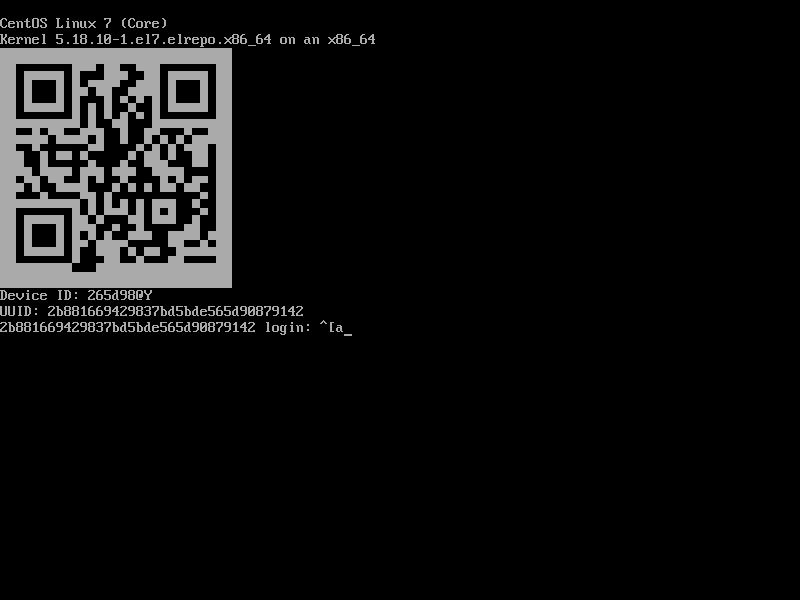
- Device ID:设备名(注:当系统不是这个界面请将设备 ID 发送给运维人员)
- (注:扫描二维码也可得到 UUID)
三、配置管理线教程
(分别有静态 Static 和 动态 DHCP 配置教程)
管理线动态 DHCP 配置
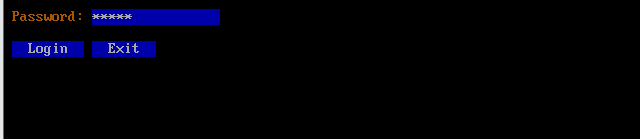
1. 二维码界面输入 tingyu 回车
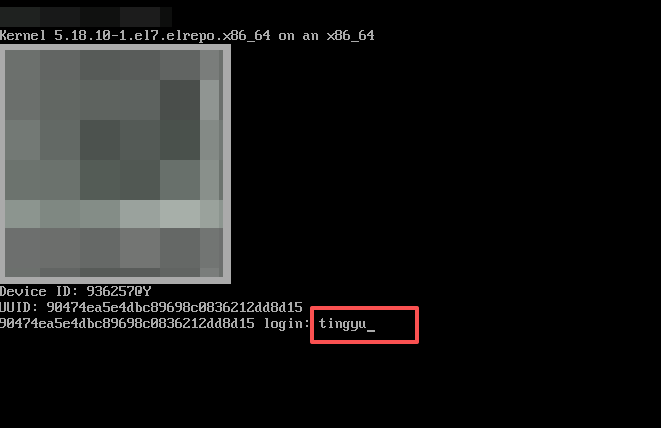
2. 这里也是输入 tingyu 回车
输入密码不显示
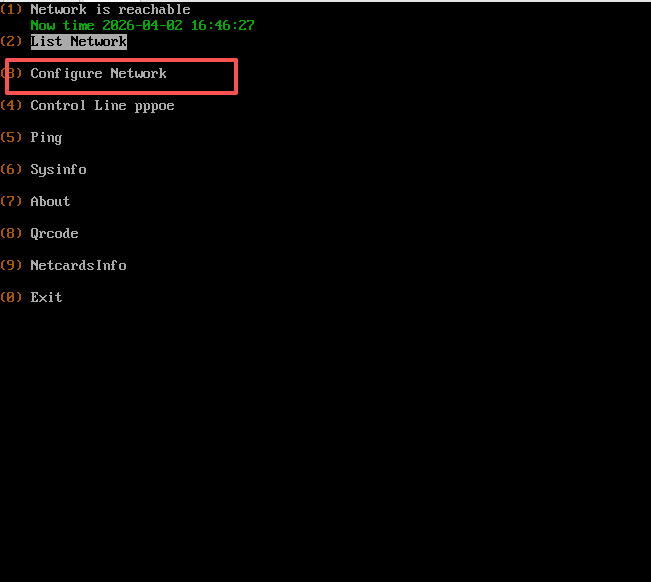
3. 选择第三个回车
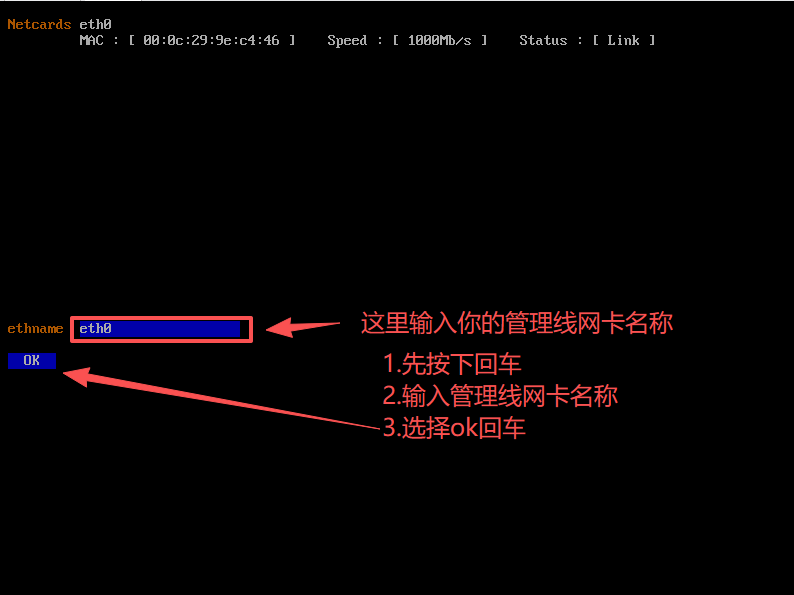
4. 选择 DHCP 回车
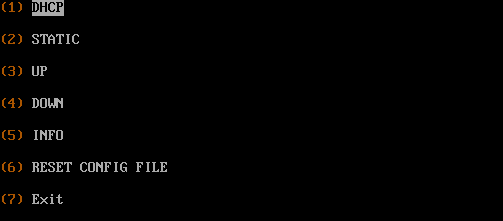
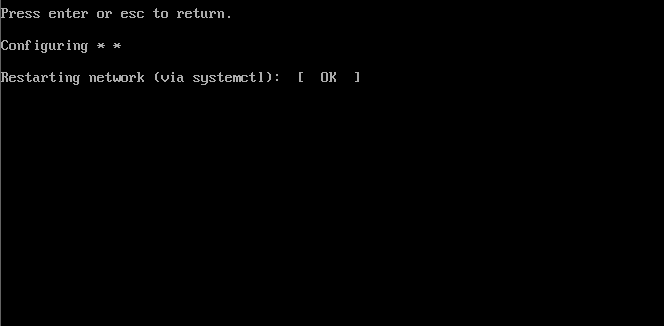
配置完成,按下回车返回
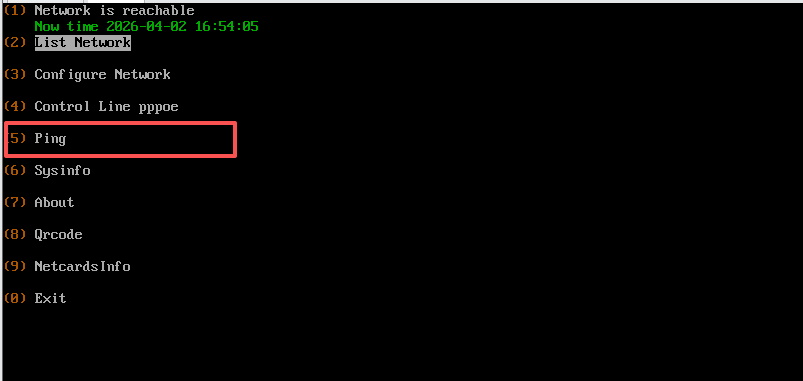
5. 选择 5 回车
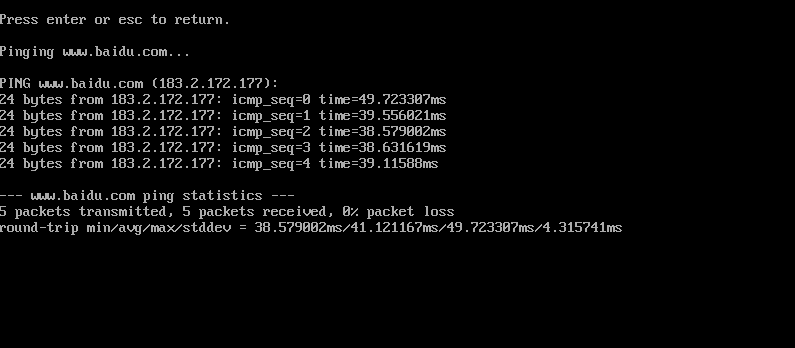
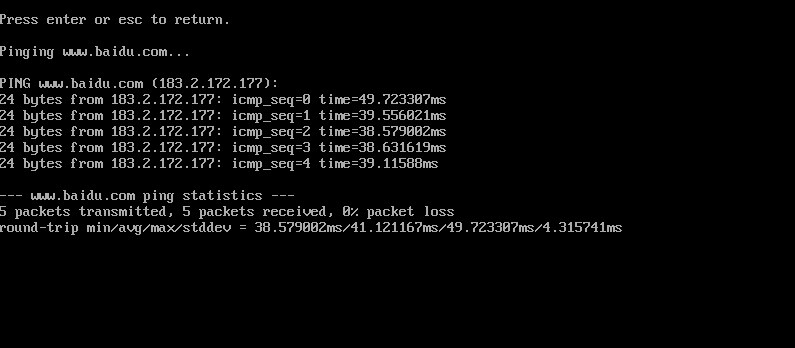
输入 www.baidu.com 回车检查下设备网络配置成功了吗
表示设备配置成功,已通网
管理线静态 Static 配置
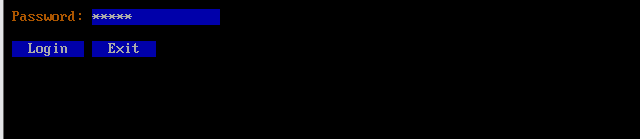
1. 二维码界面输入 tingyu 回车
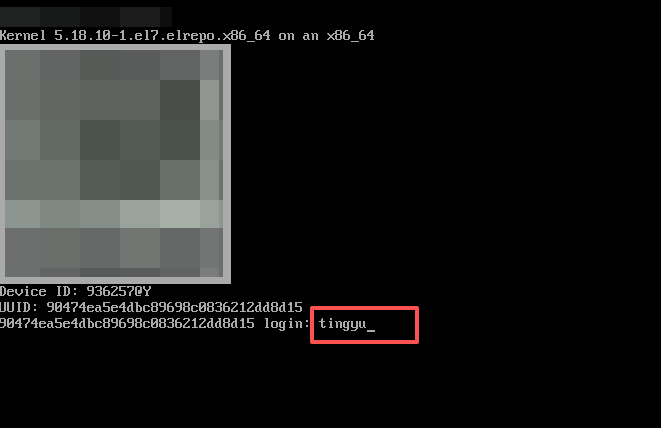
2. 这里也是输入 tingyu 回车
输入密码不显示
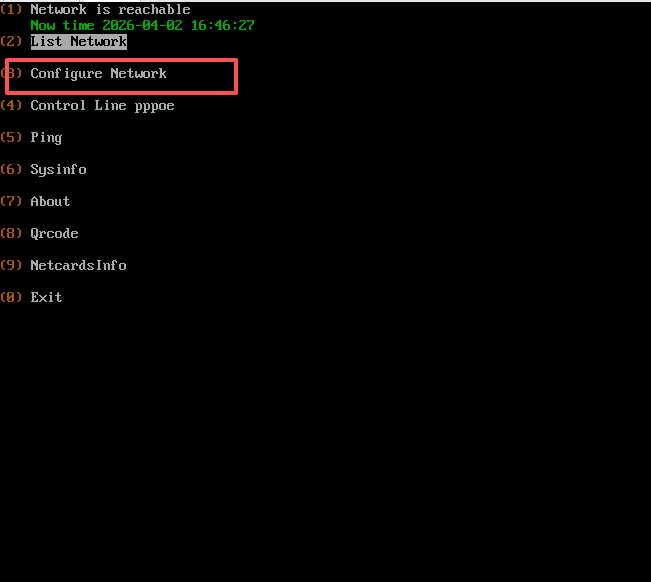
3. 选择第三个回车
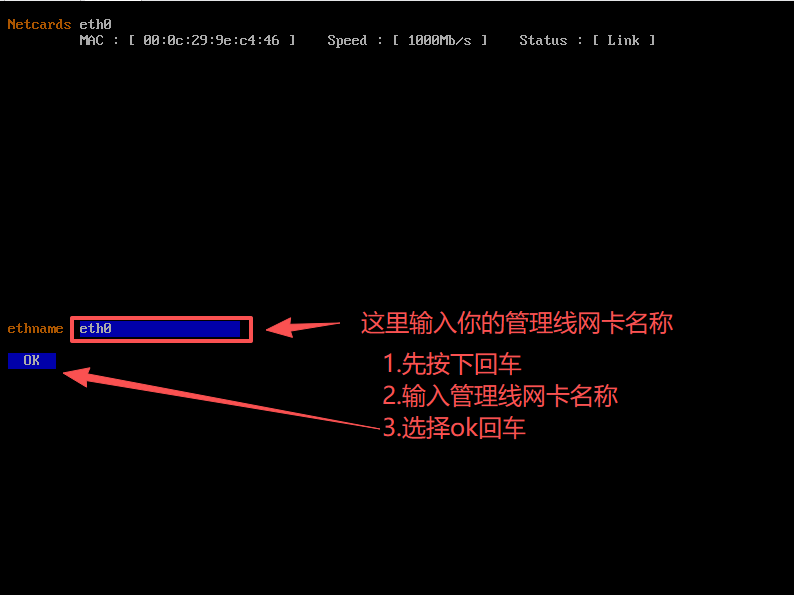
4. 选择 static 回车
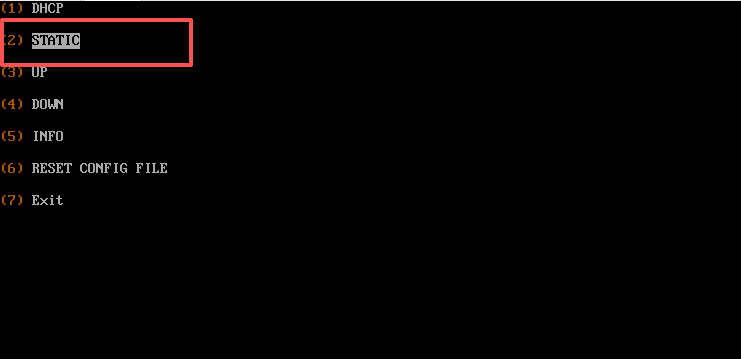
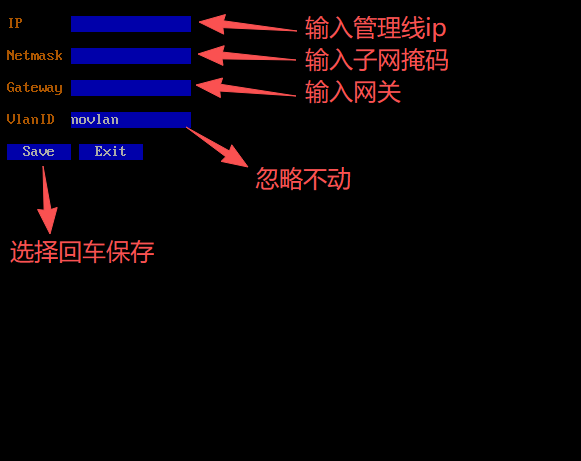
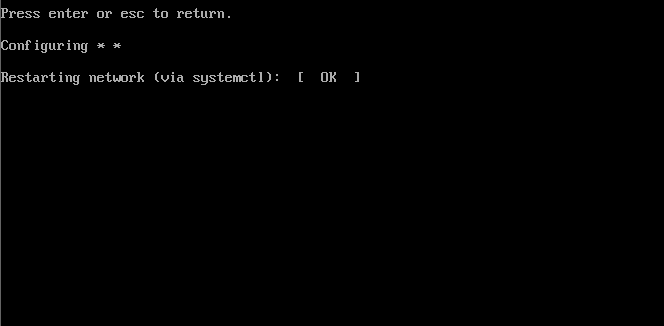
5. 等待静态 IP 写入
配置好了回车
6. 选择 5 回车
输入 www.baidu.com 回车检查下设备网络配置成功了吗
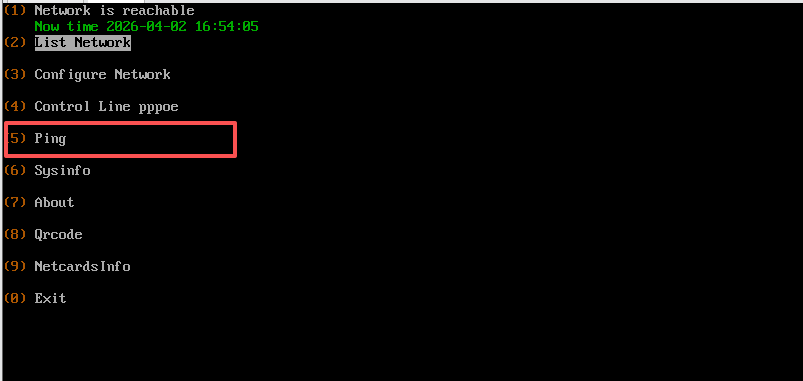
表示设备配置成功,已通网