拨号教程
汇聚拨号
前置检查
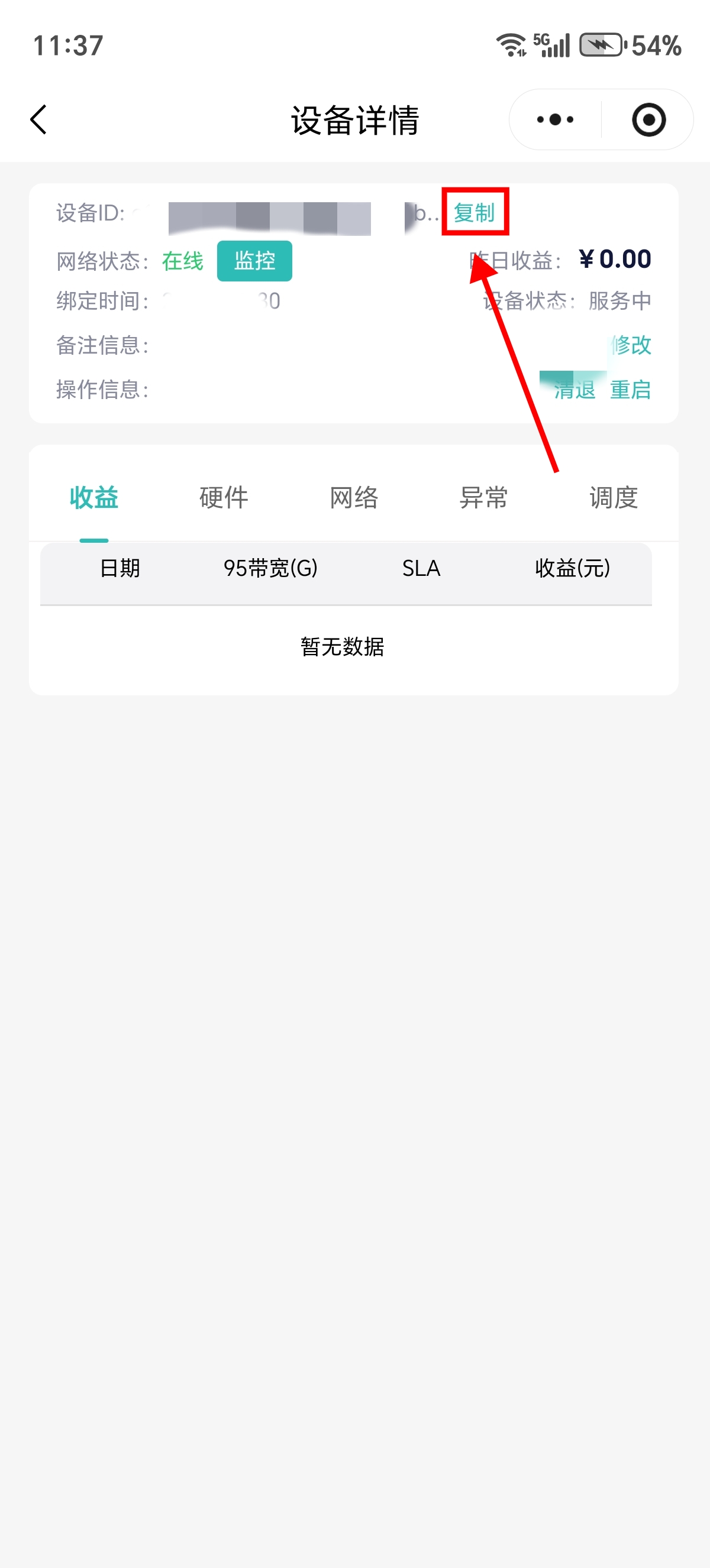
✅ 确认设备在线:查看设备左上角状态,"在线" 才可进行拨号
- 若显示 "离线",请先修复管理线异常问题
✅ 特殊设备说明:
- 固定单 IP 设备:请在服务器显示屏中手动配置 IP 信息
- 单网卡软路由设备:请在服务器显示屏中获取 DHCP 地址
⚠️ 重要提示: 若在多个网卡上添加账号:
- 每次识别后 不要下拉刷新页面
- 直接继续批量填写下一个网卡的拨号信息
- 所有网卡填写完毕后,再统一点击【开始拨号】
拨号配置流程
1. 进入拨号编辑界面
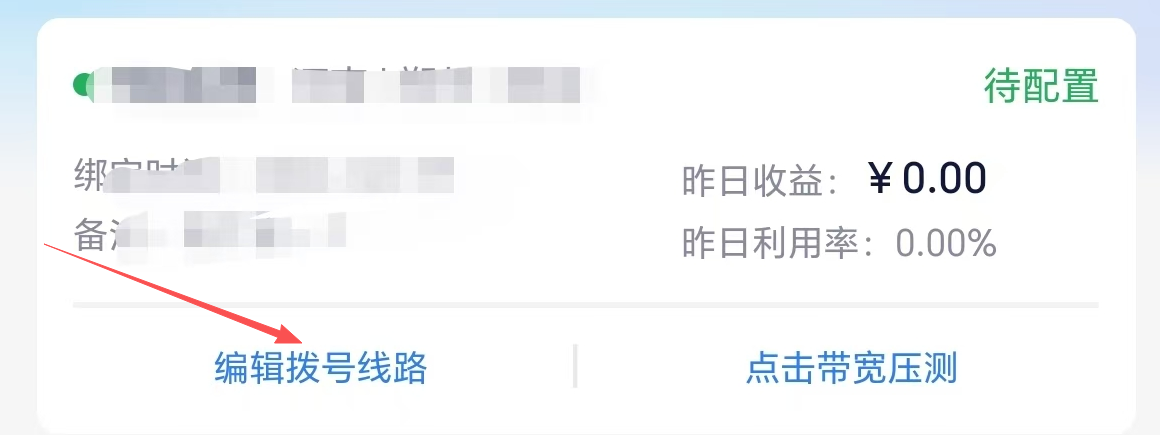
设备在线后,点击【编辑拨号线路】。
2. 添加业务线路
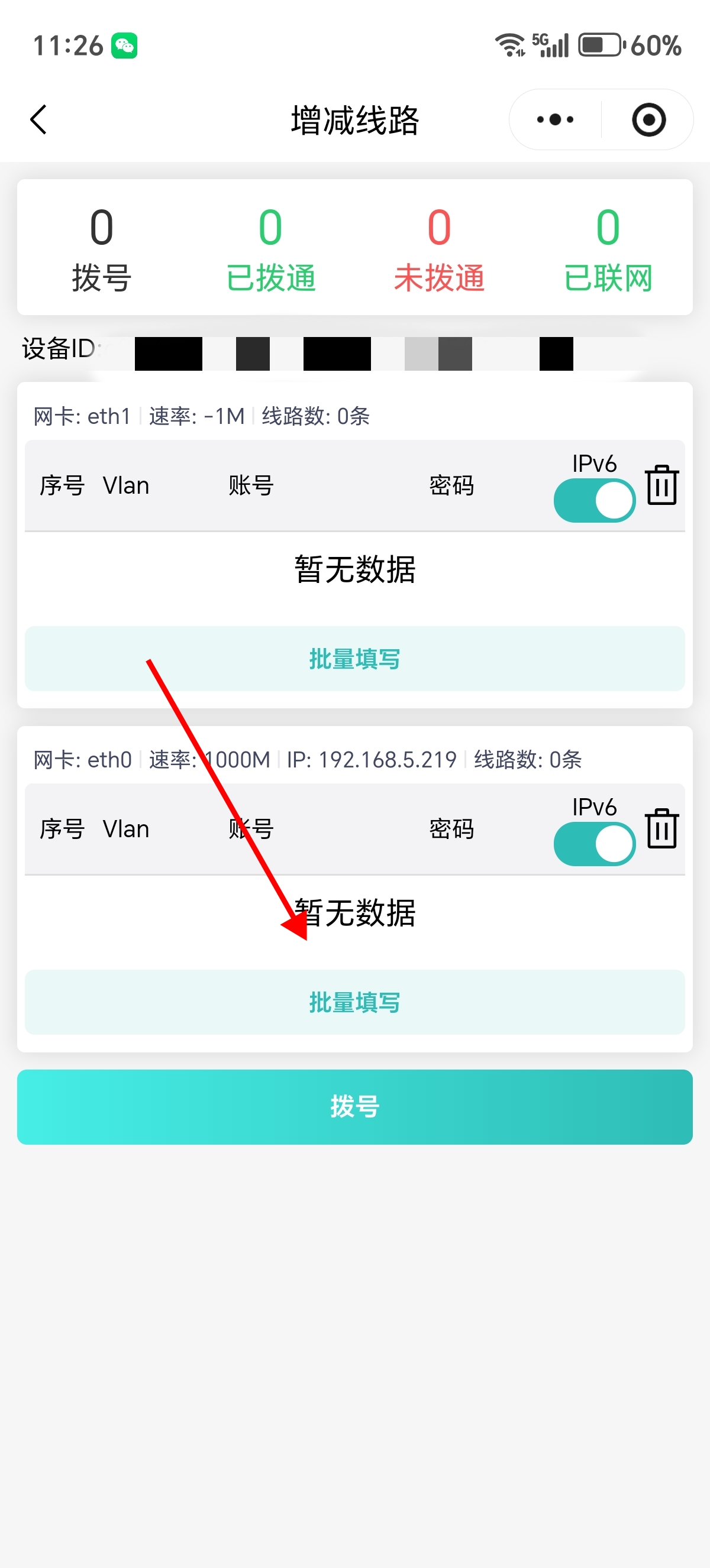
点击【增减线路】→【批量填写】
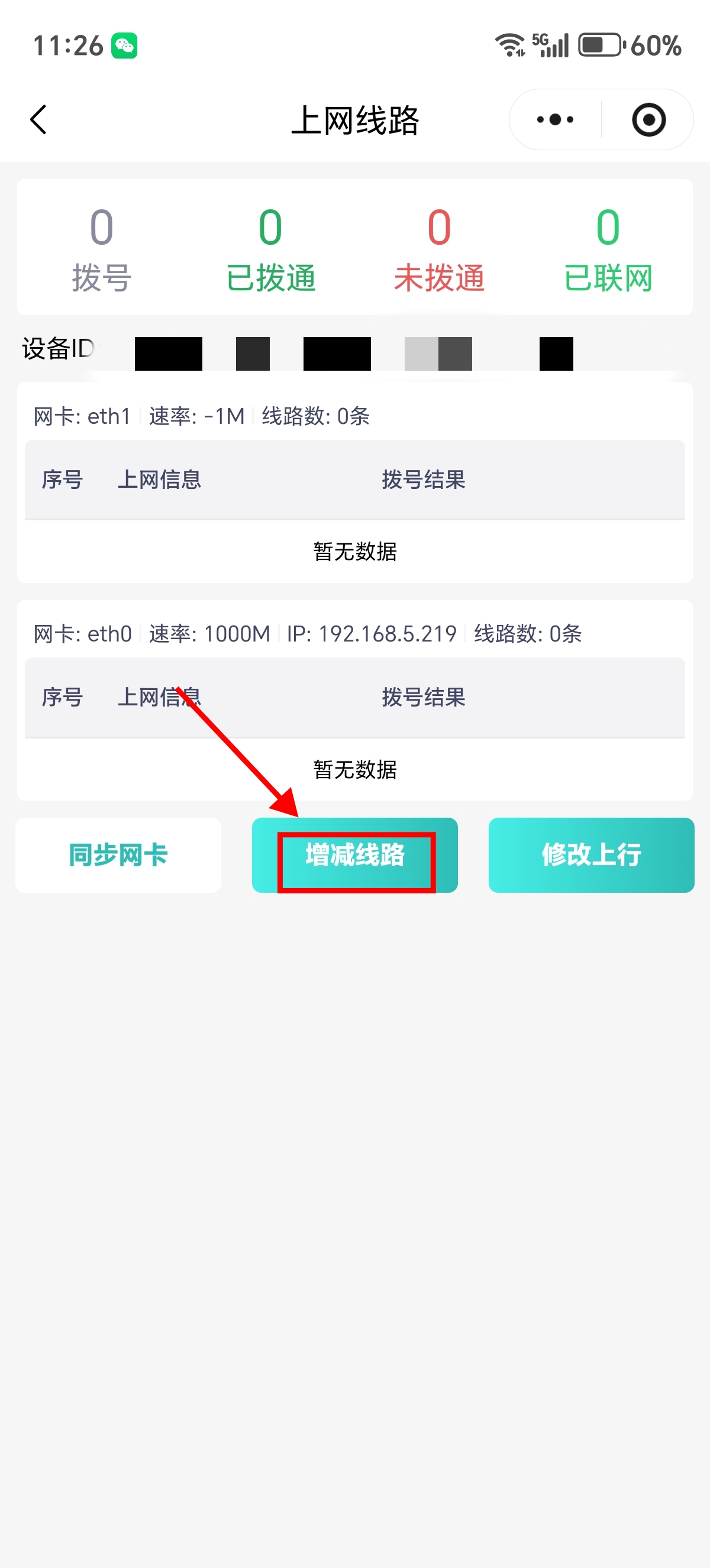
⚠️ 注意:管理线路的作用是进行调试数据网络以及远程管理机器,不能作为业务线路拨号。如果无法确定管理线路网卡,可暂时拔掉数据线路,仅保留管理线路。
拨号格式说明
1. PPPoE 桥接拨号(多账号)
- 格式:
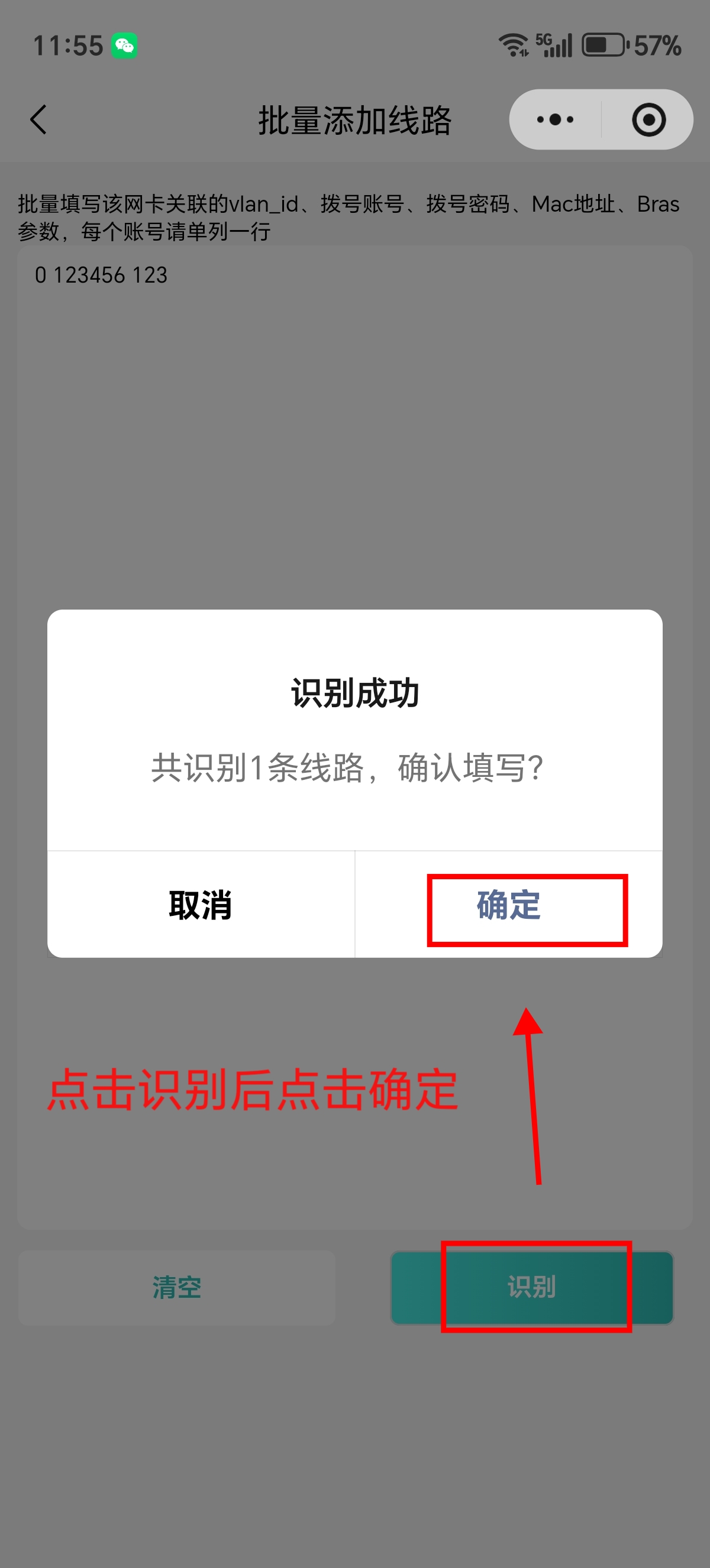
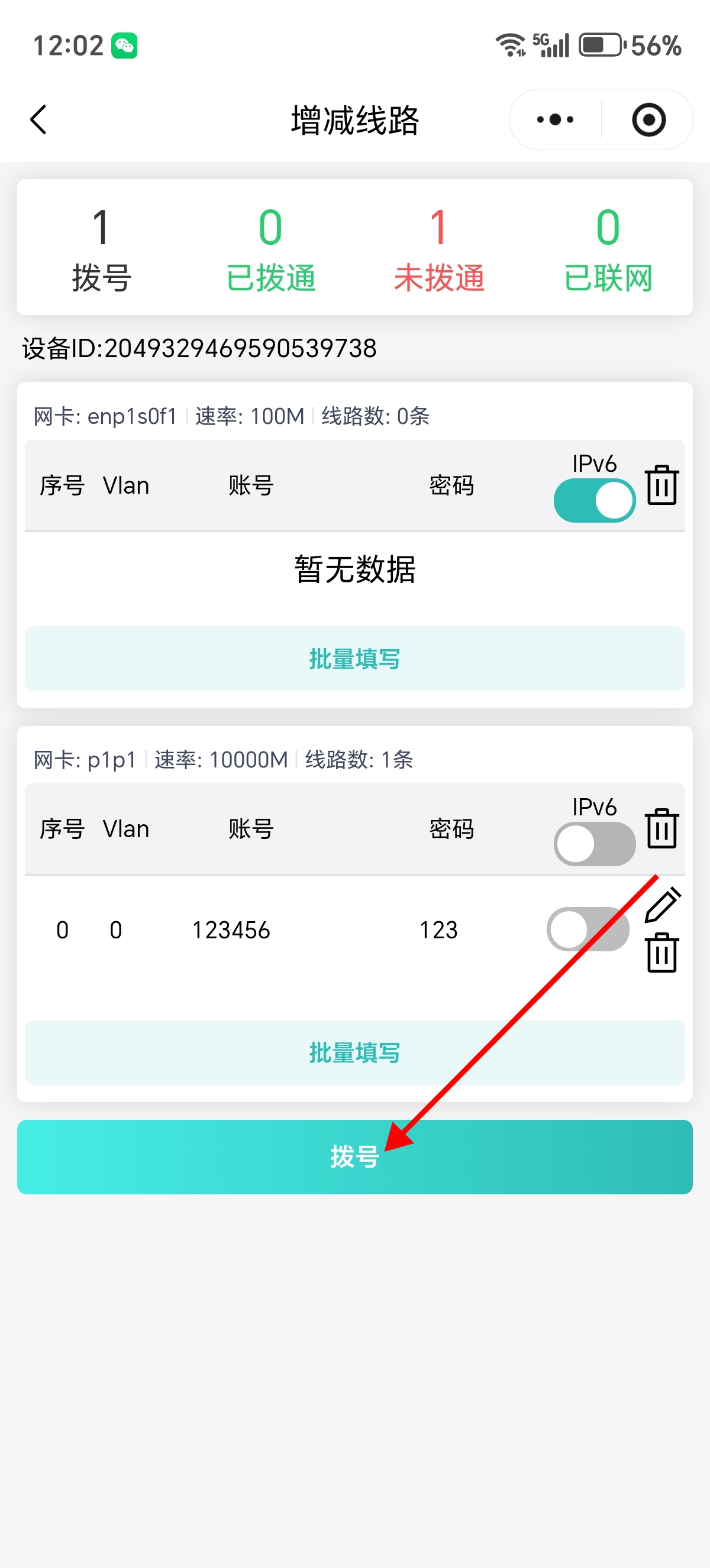
vlan 账号 密码 - 规则:每行输入一个账号信息
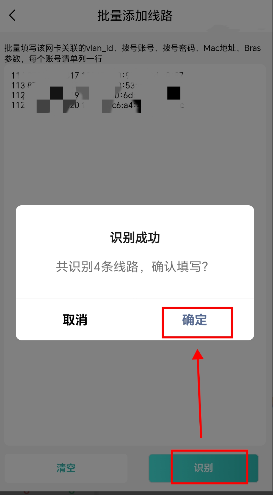
- 操作:填写完成后,点击【识别】→【确认】→【拨号】
2. 固定多 IP 配置
- 格式:
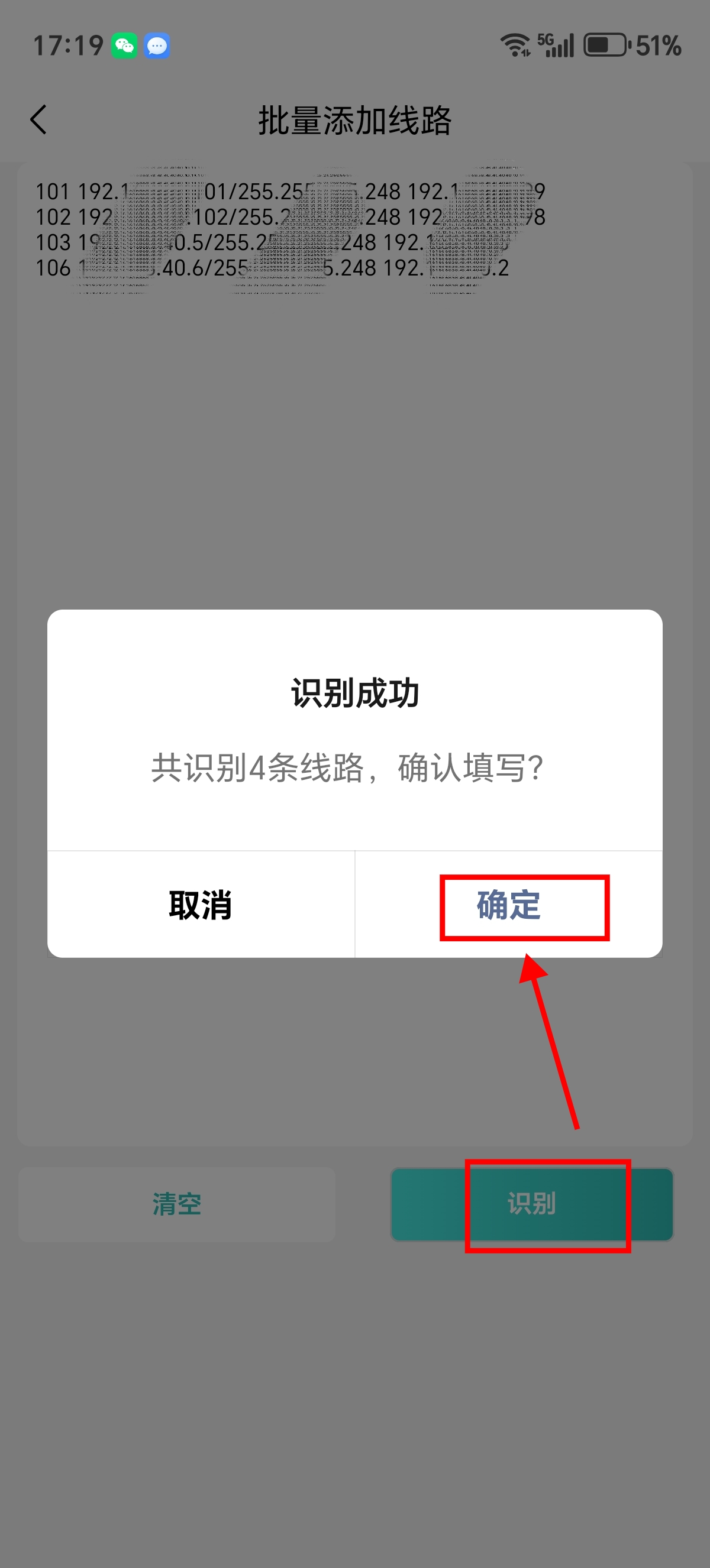
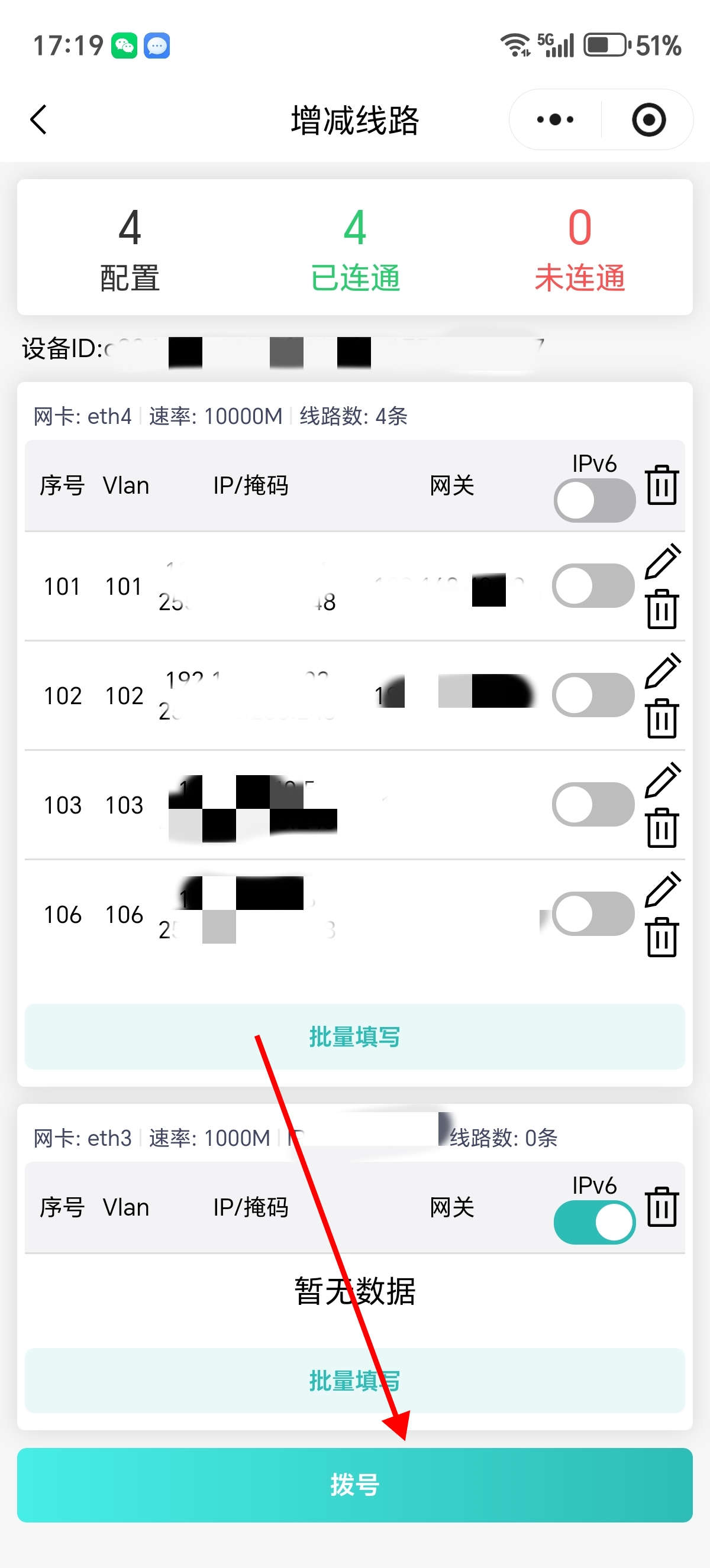
vlan IP/子网掩码 网关 - 配置位置:在小程序中填写(非服务器端)
⚠️ 同样适用多网卡规则:所有网卡信息填完后再点击【拨号】,避免刷新导致数据丢失。
拨号/压测流程
1. 启动拨号,查看结果
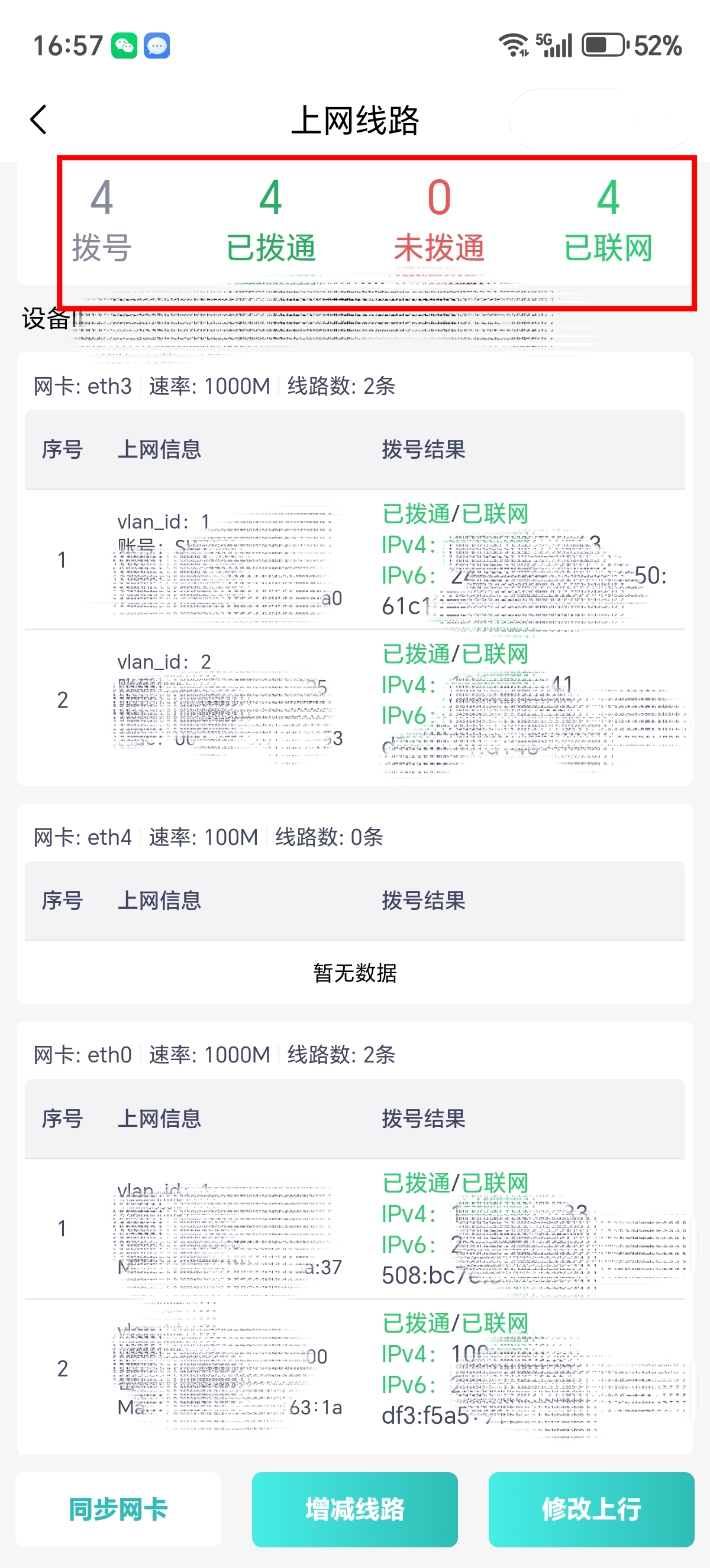
确认拨号账号信息后点击【开始拨号】,等待 3–5 分钟,可查看拨号结果。
结果说明
| 状态 | 说明 |
|---|---|
| 拨号 | 一共配置的线路数量 |
| 已拨通 | 已经完成拨号,并且 ping 外部网络成功的线路数量 |
| 未拨通 | 暂时未完成拨通的线路数量 |
| 已联网 | 外部 ping 节点线路可以连通的数量 |
常见处理状态
暂时无法在飞书文档外展示此内容
🧹 清理无效线路以及修改错误线路
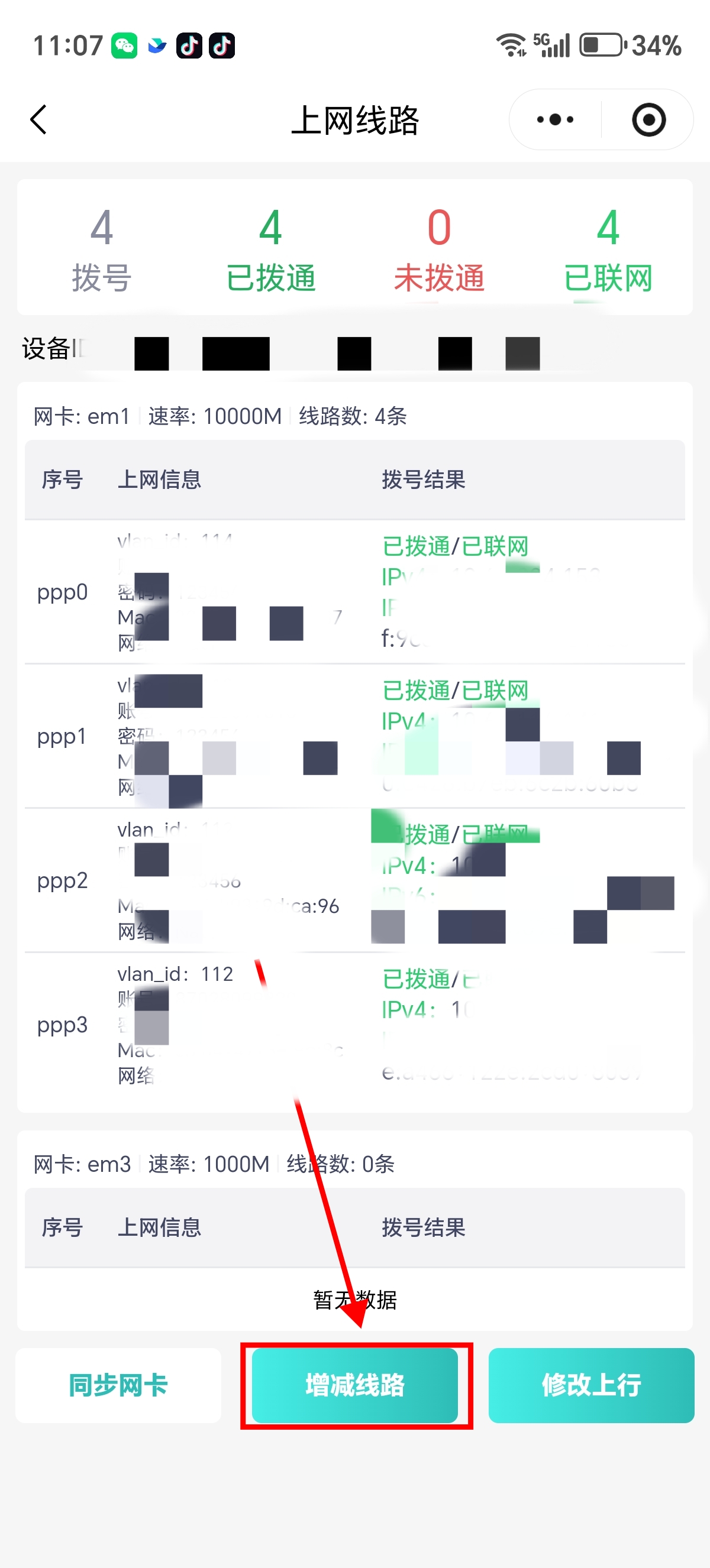
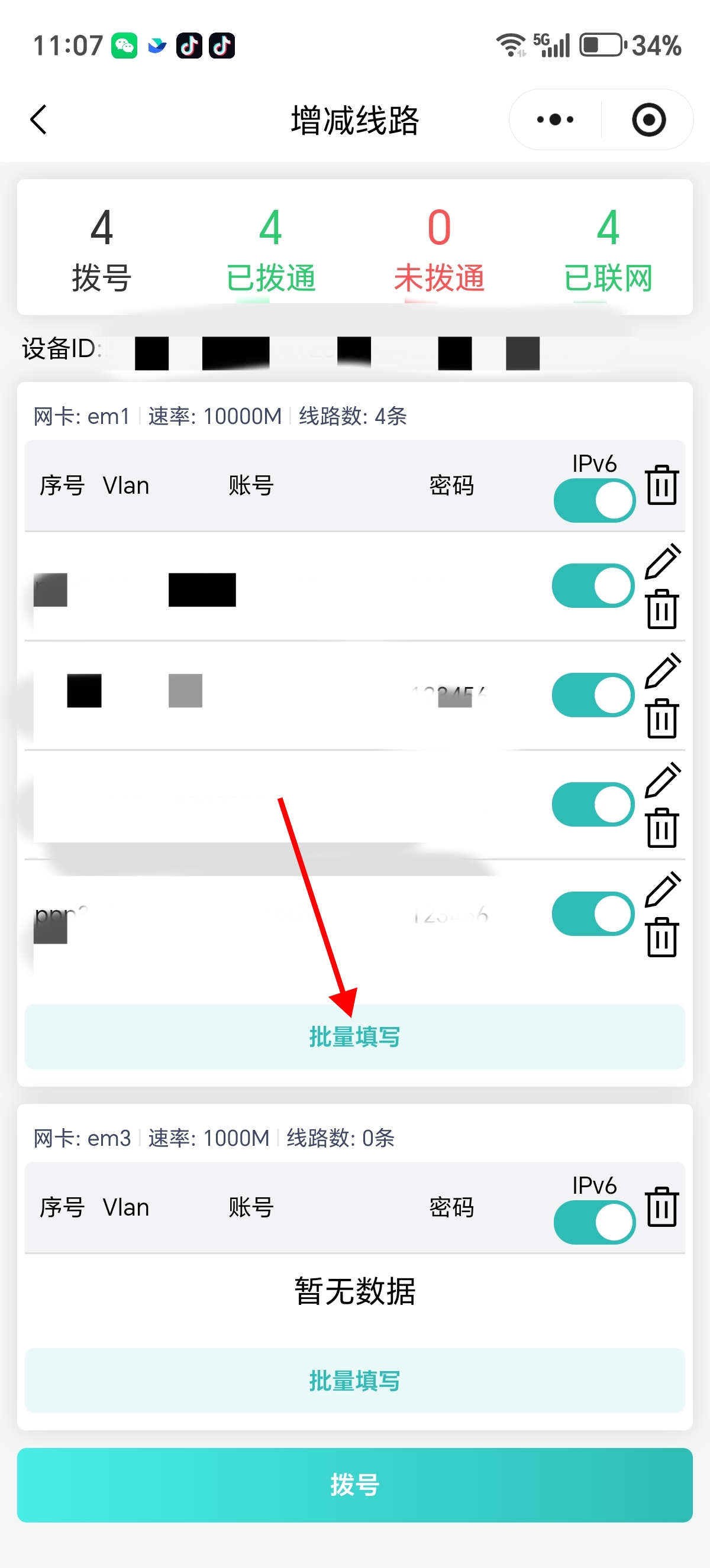
如需删除未拨通线路,以及修改填写错误的线路,点击【增减线路】→【批量填写】去删减修改,然后再次点击识别,识别后点击【拨号】
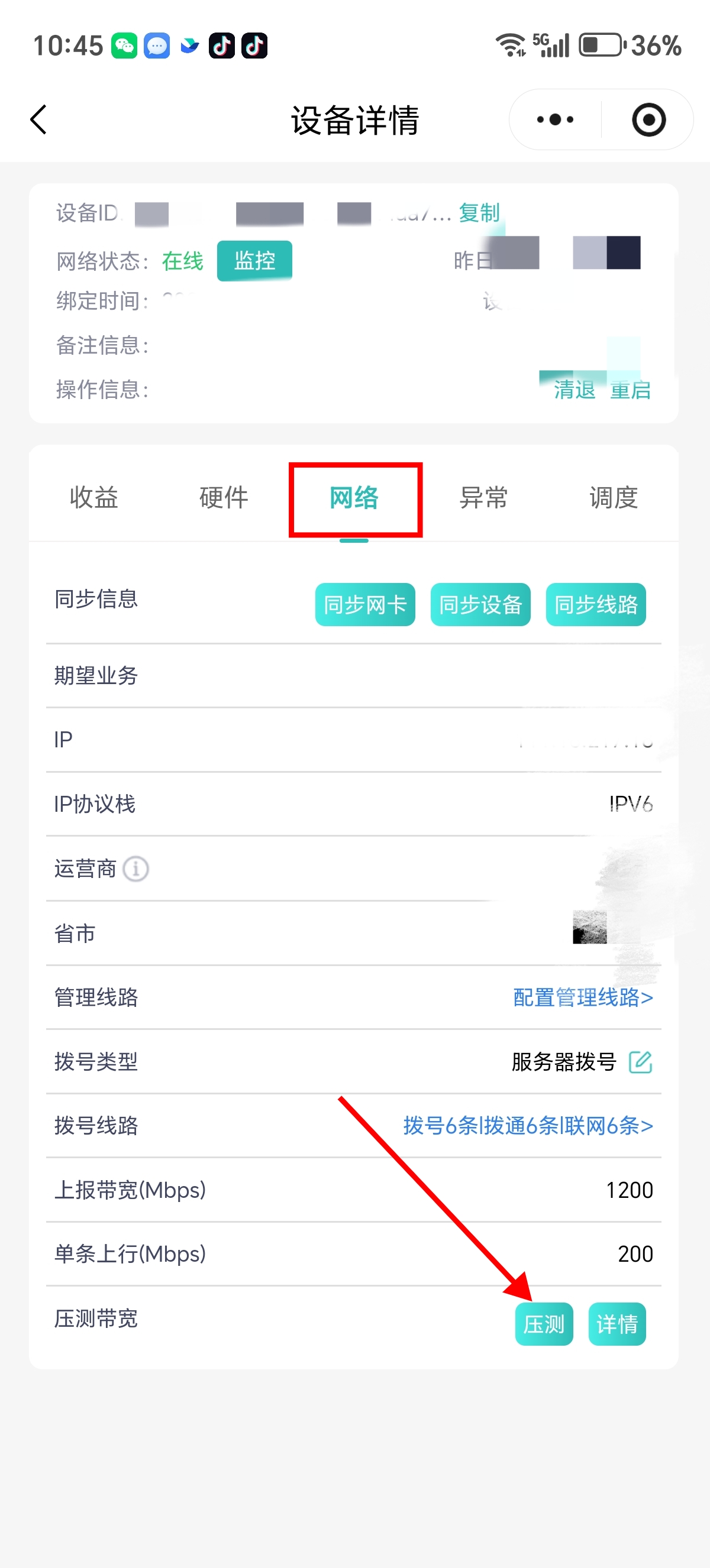
2. 触发压测
当所有业务线显示"已拨通、已联网"后,返回上一页,点击【去压测】。
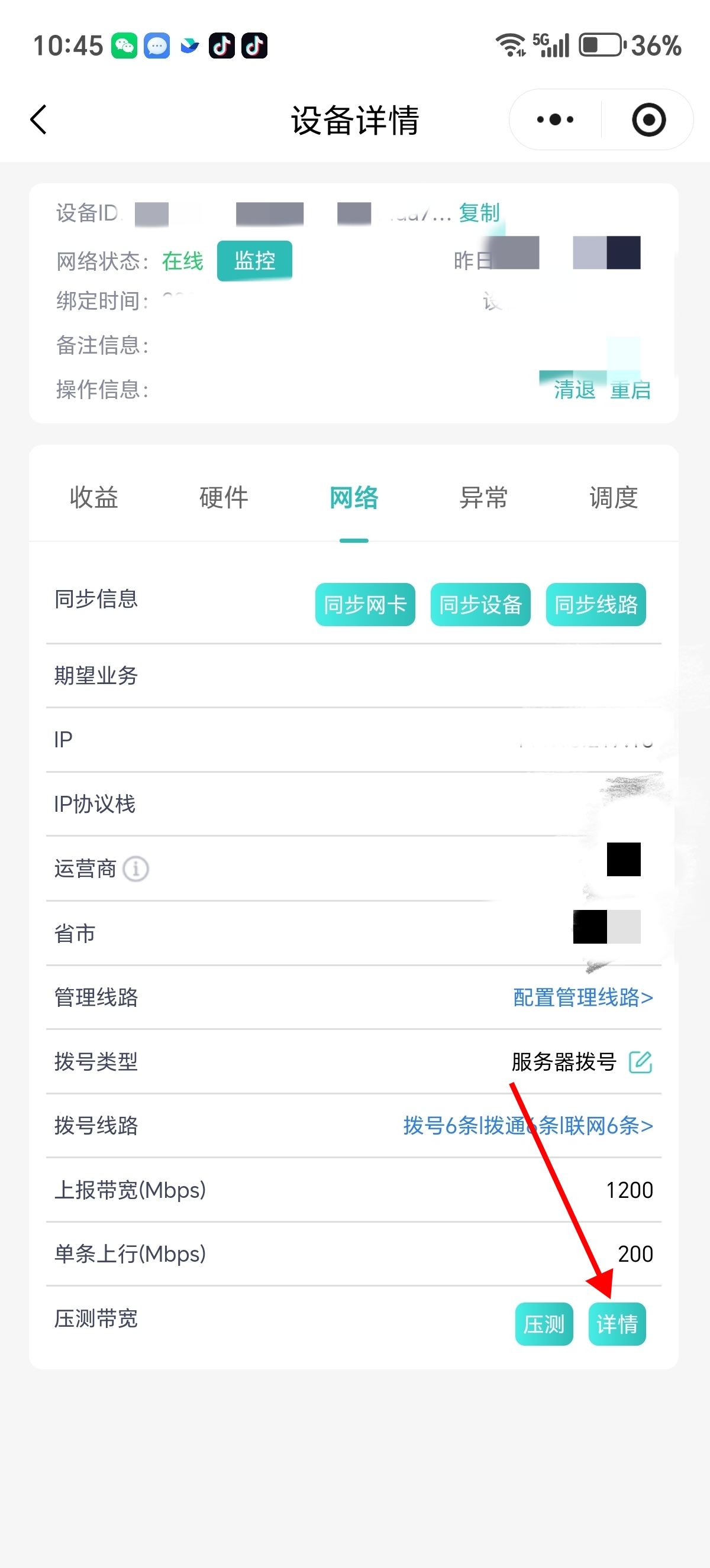
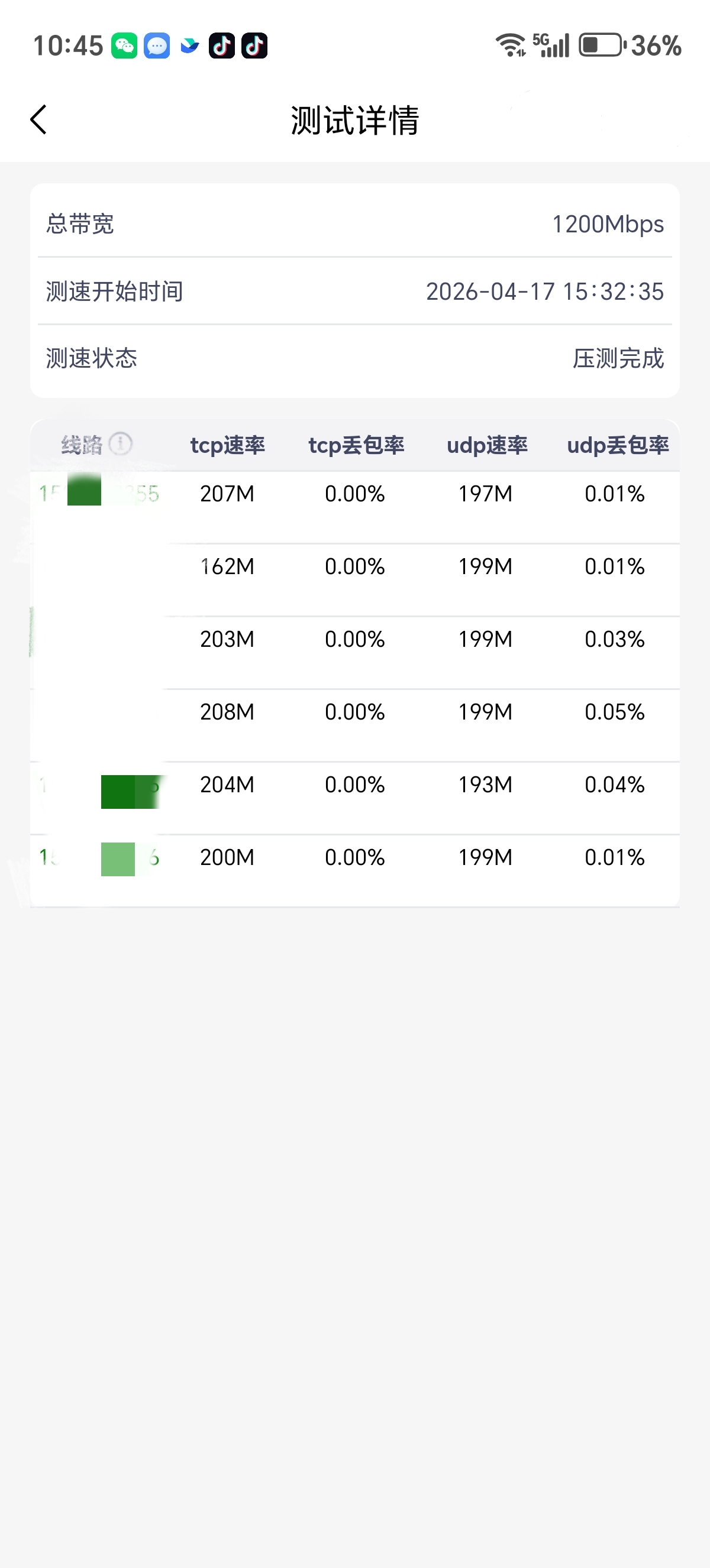
3. 查看压测结果
压测开始后 5–10 分钟,点击【详情】可查看每条线路的压测值。
提交业务部署
线路配置完成且压测通过后:
- 复制设备 ID
- 联系商务提交业务部署
- 等待平台验收