服务器如何调整风扇转速
不同品牌服务器如何调整风扇转速
🛠️ 前期准备
所需设备:
- 水晶头网线
- x86 服务器(支持 IPMI 远程连接)
- 笔记本(需联网)
- 路由器
目录
- 一、前期准备操作
- 二、不同品牌服务器如何调整风扇转速
一、前期准备操作
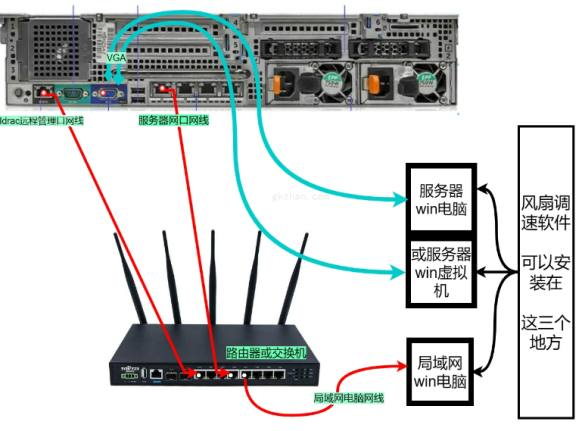
1. 连接 IPMI 网口
使用网线一端插入服务器的 IPMI 专用网口(通常标有 IPMI 或 iDRAC),另一端连接笔记本,确保笔记本可访问外网。
2. 打开命令提示符
笔记本开机后,按 Win + R,输入 cmd → 回车。
3. 获取网络信息
在黑色命令窗口中输入:
ipconfig
→ 回车。
✅ 请务必记住以下三项信息(后续配置 IPMI 时会用到):
- IPv4 地址
- 子网掩码
- 默认网关
4. 进入 BIOS 启用 IPMI 网络通信功能
重启服务器,进入 BIOS 设置界面,开启 IPMI 的网络支持。
⚠️ 重要提示:
通常建议在室温 30°C 的环境下,风扇转速至少达到 2500 RPM,才能保证双路 TDP 为 95W 的 CPU 在 Load ≤ 25% 时稳定运行。
若 CPU 平均 Load 超过 50%,不建议手动降低风扇转速,否则可能影响硬件寿命。
二、不同品牌服务器如何调整风扇转速
1. 戴尔服务器
1.1 启用 iDRAC 功能
1.1.1 重启服务器,按 F2 进入 BIOS
选择 iDRAC Settings 进行配置。
1.1.2 选择 Network,进入网络设置
1.1.3 启用 iDRAC 网络(设置以下三项):
- Enable NIC → Enable
- NIC Selection → Dedicated
- Auto Negotiation → On
配置静态 IP 地址(设置以下五项):
- Enable IPv4 → Enable
- Enable DHCP → Disable
- Static IP Address → 设置为与笔记本同网段(如笔记本 IP 为 192.168.27.165,此处可设为 192.168.27.164)→ 记住此 IP!
- Static Gateway → 填入笔记本获取的默认网关
- Static Subnet Mask → 填入笔记本获取的子网掩码
1.2 设置登录账户
1.2.1 按 ESC 返回 → 选择 User Configuration
1.2.2 配置用户名和密码 → 记住账户密码!

1.2.3 保存并退出,按 ESC → 选择 Yes 保存设置并退出。

1.3 登录 iDRAC Web 界面
在笔记本浏览器中输入刚设置的 IP 地址,使用配置的用户名和密码登录。

1.4 启用 LAN 上的 IPMI
在 Web 界面中,进入网络设置 → 启用 LAN 上的 IPMI。

1.5 下载并安装风扇控制工具
1.5.1 下载插件:→ Dell 风扇控制器 v1.0.0
1.5.2 解压后双击 .exe 安装。

1.6 连接并设置风扇转速
在工具中填写:
- IP:刚设置的服务器 IP
- User / Password:刚配置的账户密码
点击 "Visit Dell iDRAC Web Console" 测试连接;连接成功后,拖动滑块设置转速比例:
- Set Speed:应用风扇转速
- Reset to Auto Mode:恢复自动模式

2. 华为服务器
2.1 进入 BIOS 高级设置
重启服务器,进入 BIOS → 高级设置 → 操作如下图:


2.2 配置 IPMI 静态 IP
将 IPv4 地址设为与笔记本同网段(如笔记本 IP 为 192.168.27.165,此处可设为 192.168.27.164)→ 记住此 IP!

2.3 设置/修改登录账户
若不清楚默认账号密码,可在下图选项中修改 → 记住新账户密码!

2.4 保存并重启
按 F10 保存设置,服务器将自动重启。
2.5 登录 IPMI Web 界面
在笔记本浏览器中输入刚设置的 IP 地址,使用配置的用户名和密码登录。
2.6 调整风扇转速
在 IPMI Web 界面中找到风扇控制选项,设置为合适的转速即可。
3. 浪潮服务器
3.1 进入 BIOS
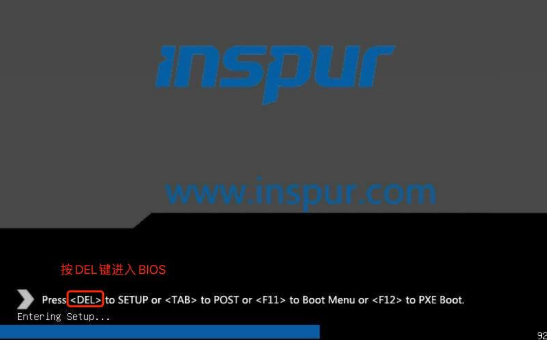
开机时根据屏幕提示按 DEL 键进入 BIOS 设置界面。

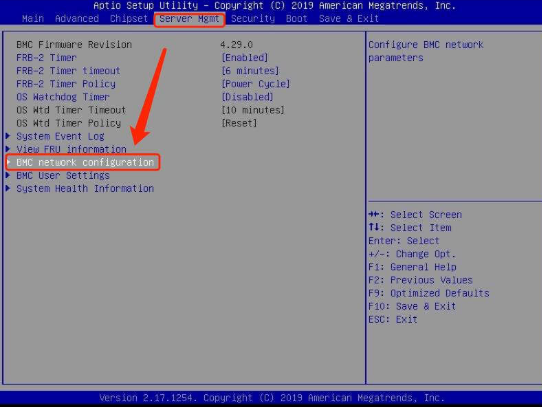
3.2 进入 BMC 网络配置菜单
依次选择:Server Mgmt → BMC Network Configuration

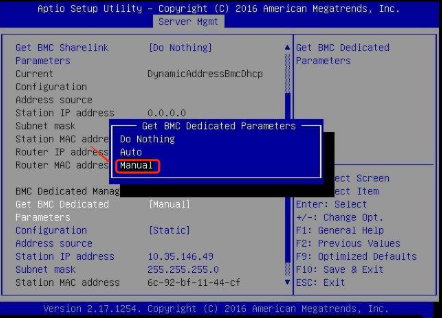
3.3 设置 BMC 端口模式
找到 Get BMC Dedicated 选项,将其设置为 Manual,以手动配置独享 BMC 管理端口的 IP 地址。

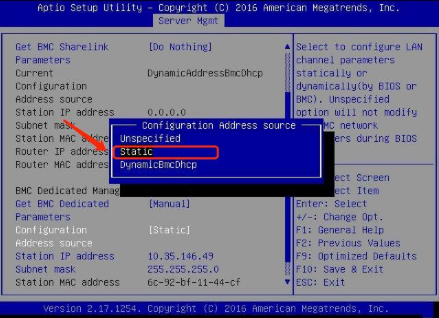
3.4 配置 IP 获取方式
将 Configuration 选项设为 Static(静态 IP 模式)。

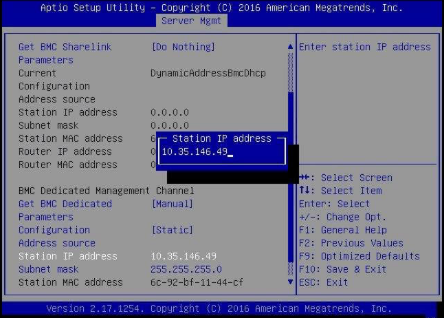
3.5 填写网络参数
分别配置以下字段:
- Station IP Address:IPMI 管理 IP 地址
- Subnet Mask:子网掩码
- Router IP Address:默认网关
将 IPv4 地址设为与笔记本同网段(如笔记本 IP 为 192.168.27.165,此处可设为 192.168.27.164)→ 记住此 IP!

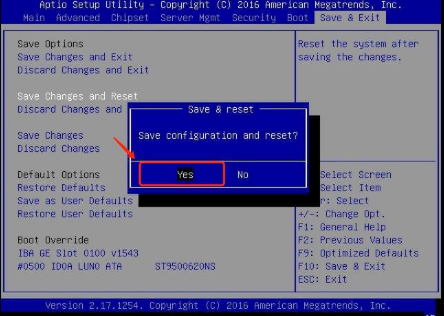
3.6 保存配置
按提示保存 BIOS 设置并退出(通常为 F10 → Save and Exit)。

3.7 验证配置(可选)
重启服务器,在开机自检(POST)过程中,屏幕将显示已配置的 BMC IP 地址信息。
3.8 连接管理口
- 将笔记本电脑配置为与 BMC 同一网段的 IP 地址
- 使用网线连接服务器背板最右侧的专用 IPMI 管理网口(通常标有"BMC"或"MGMT")
3.9 登录 IPMI Web 界面
在浏览器中输入刚配置的 BMC IP 地址,使用 IPMI 的用户名和密码登录 Web 管理界面。
提示:默认 IPMI 用户名/密码通常为 ADMIN/ADMIN 或 admin/admin,具体请参考设备标签或出厂文档。首次使用建议修改默认凭据以增强安全性。
3.10 调节风扇转速
在 IPMI Web 界面中找到风扇控制选项,设置为合适的转速即可。