LSI SAS2308 RAID 配置指南
基本信息
| 项目 | 说明 |
|---|---|
| 控制器 | LSI SAS2308 |
| Legacy 模式快捷键 | Ctrl+C |
| UEFI 模式快捷键 | F11 |
Part 1:Legacy / Dual BIOS 模式(Ctrl+C)
配置步骤
步骤 1:进入 SAS 配置界面
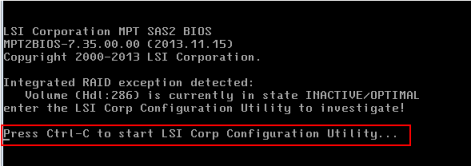
启动时屏幕出现提示 Press Ctrl-C...,立即按 Ctrl+C 进入。
步骤 2:进入 CU 主界面
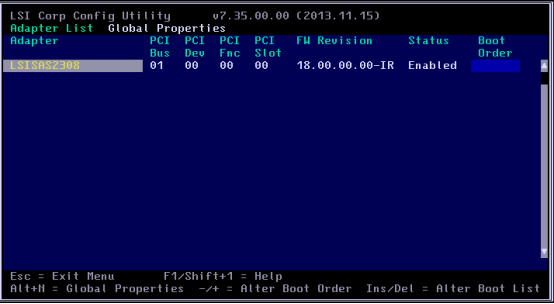
成功进入后显示 CU(Configuration Utility) 主界面。
步骤 3(可选):设置 Boot Order
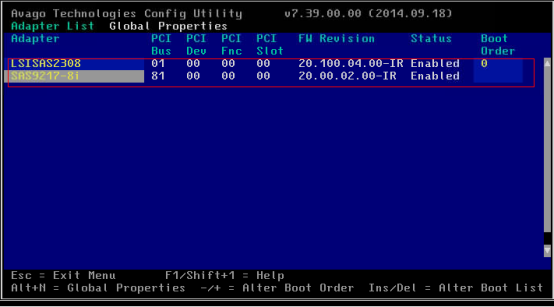
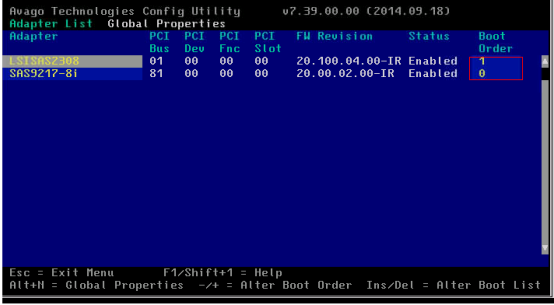
多卡场景下可调整启动顺序:
- 进入 Boot Order
- 选择启动设备的优先级
- 选择 Save changes and reboot. 保存并重启
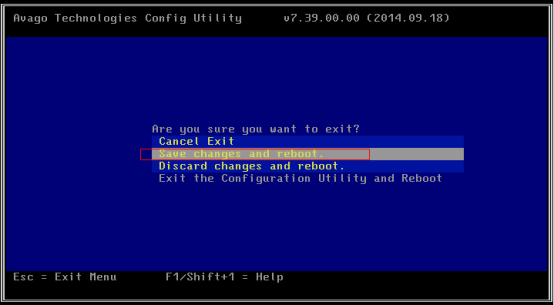
步骤 4:重启后再次进入
重启后需再次按 Ctrl+C 重新进入 CU。
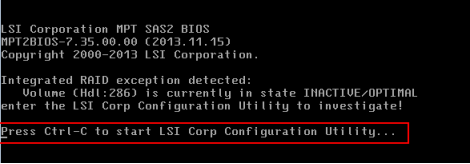
步骤 5:进入控制器属性
选择 LSI SAS2308 → Enter → 进入 Adapter Properties。
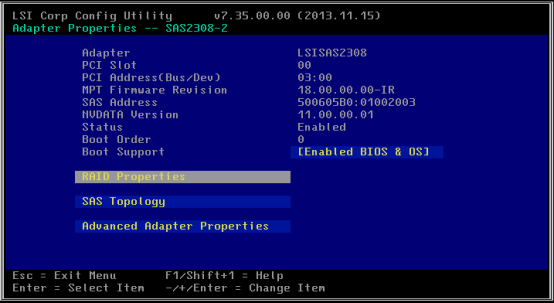
步骤 6:创建 RAID 卷
进入 RAID Properties → 选择 Create raid Volume。
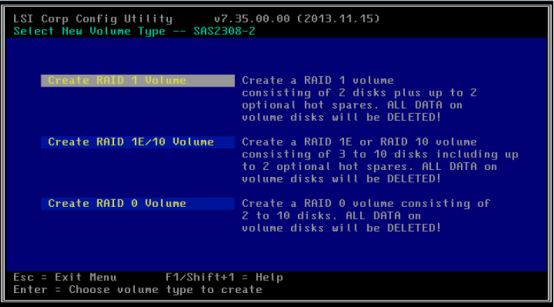
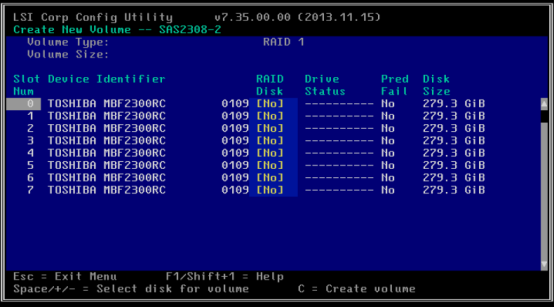
步骤 7:添加硬盘
在 Create New Volume 界面:
- 在 RAID Disk 列按空格键切换状态
- Yes = 已加入当前 RAID
- No = 未加入当前 RAID
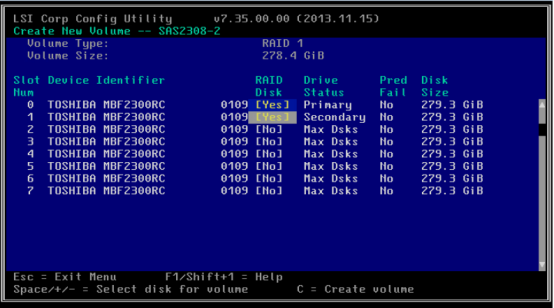
步骤 8:保存配置
按 C → 选择 Save changes then exit this menu → Enter。
步骤 9:验证配置
可通过 View Existing Volume 验证 RAID 配置是否成功。
Part 2:UEFI 模式(F11 → Device Manager)
配置步骤
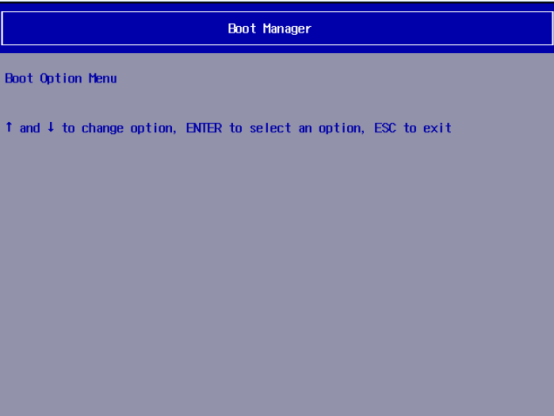
步骤 1:进入 Boot Manager
启动时按 F11 → 进入 Boot Manager。
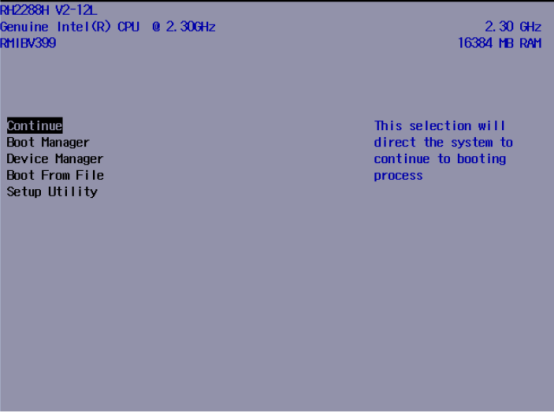
步骤 2:进入 Device Manager
按 Esc → 选择 Device Manager → Enter。
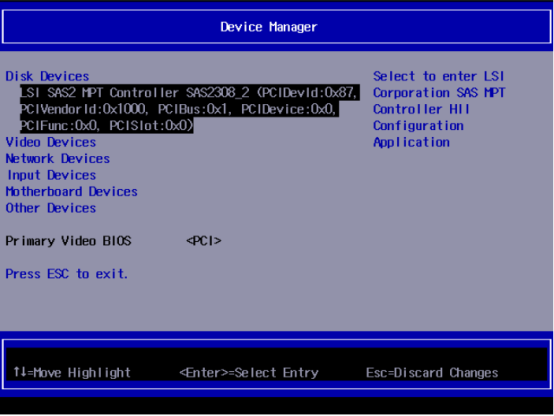
步骤 3:选择控制器
进入 Disk Devices → 选择 LSI SAS2308 → Enter。
步骤 4:进入控制器配置
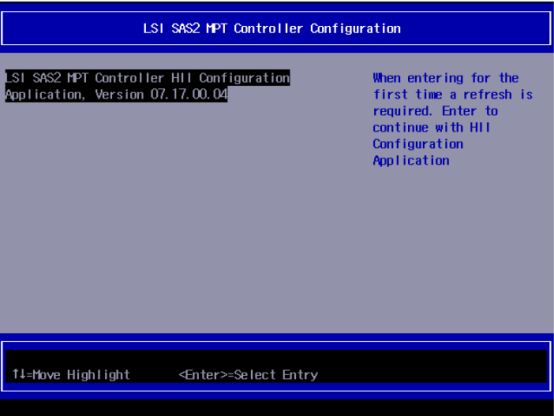
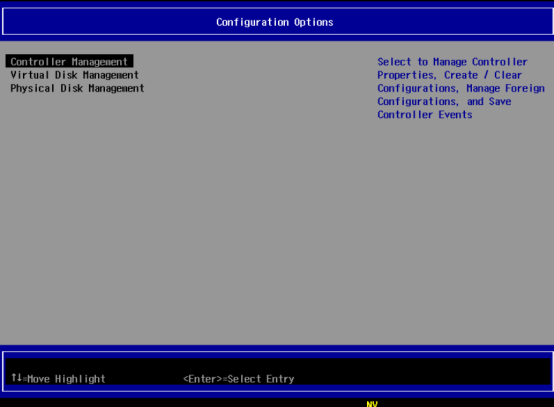
依次选择:
- LSI SAS2 MPT Controller Configuration → Enter
- Configuration Options → Enter
步骤 5:创建配置
- 选择 Controller Management
- 选择 Create Configuration
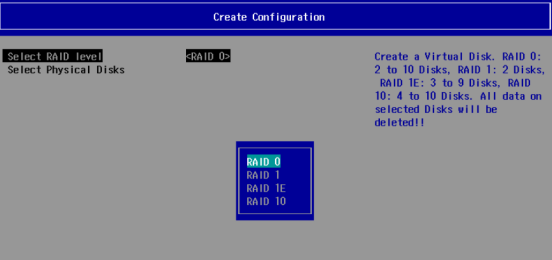
步骤 6:选择 RAID 级别
Select RAID level → 选择所需级别(如 RAID 0 / RAID 5)→ Enter。
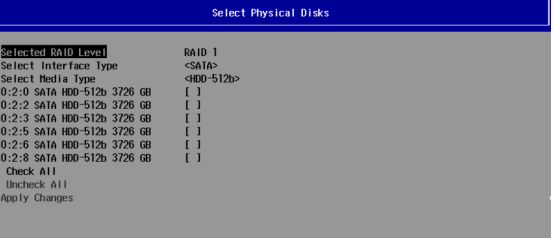
步骤 7:选择物理硬盘
- 进入 Select Physical Disks
- 选择要加入的硬盘
- 选择 Apply Changes 确认
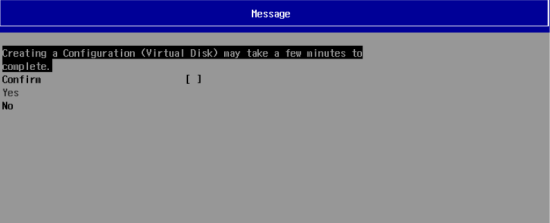
步骤 8:确认并完成
- 在 Confirm 界面勾选 [X]
- 选择 Yes → OK
步骤 9:验证状态
进入 Virtual Disk Management → Manage Virtual Disk Properties 查看 RAID 状态。