装机报错解决方案
系统盘格式化失败解决办法
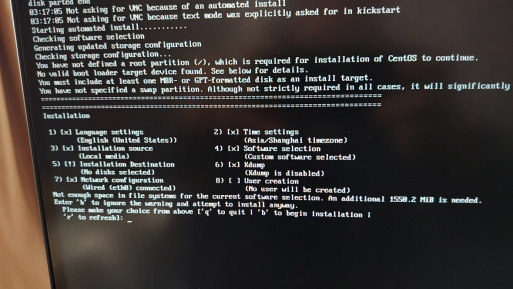
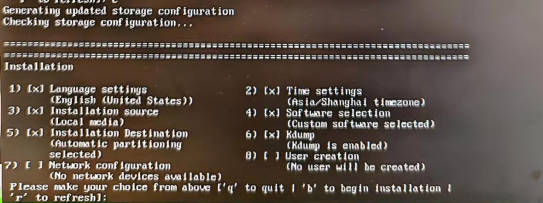
当设备装机卡在以下界面时(第 5 步前出现感叹号 ❗),可按照以下步骤操作:
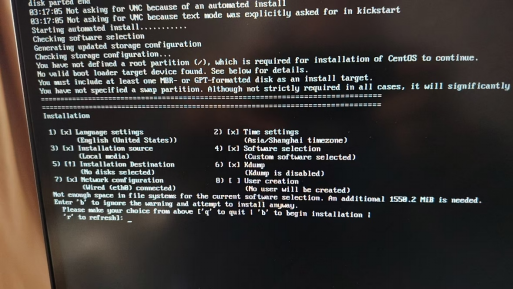
步骤 1:进入磁盘配置界面
输入 5 并回车,进入磁盘配置界面。
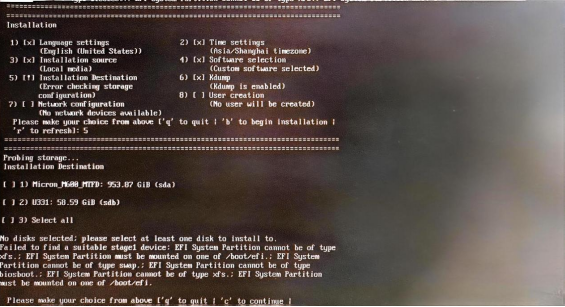
步骤 2:选择系统盘
输入 1 并回车,选择你的系统盘。
⚠️ 注意确认设备路径,避免误选。
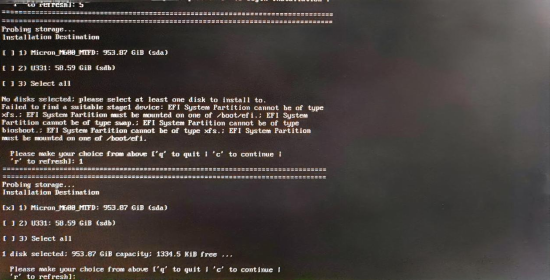
步骤 3:保存所选磁盘
输入 C 并回车,保存所选磁盘。
步骤 4:替换现有分区
输入 1 并回车,选择"替换现有分区"。
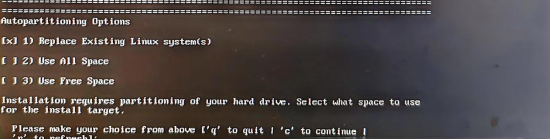
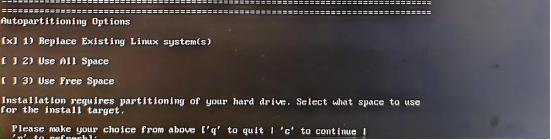
步骤 5:确认替换操作
输入 C 并回车,确认替换操作。
⚠️ 此操作将清除该磁盘所有数据。
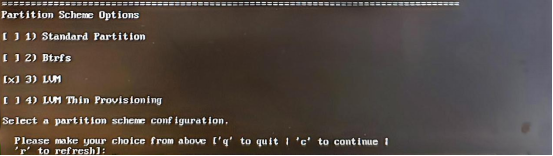
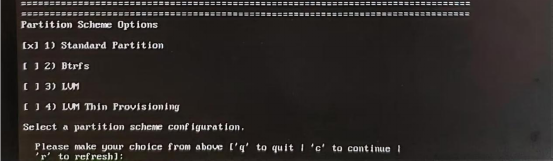
步骤 6:选择分区类型
输入 1 并回车,选择"标准分区"类型。
步骤 7:确认分区方案
输入 C 并回车,确认分区方案并继续。
步骤 8:格式化完成,开始安装
输入 b 并回车。
此时应已成功格式化磁盘,进入实际安装流程。
步骤 9:等待系统安装完成
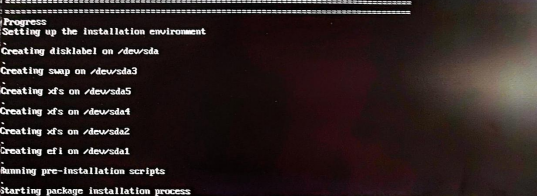
此界面表示装机正常进行中,请耐心等待直至完成。
⚠️ 注意事项
- 操作前请确保已备份重要数据。
- 第 2 步务必确认所选磁盘为系统盘,避免误格式化其他存储设备。
- 若仍卡在某一步或反复失败,建议检查当前系统盘是否存在硬件故障。可以尝试用转接线把系统盘接到笔记本上使用 PE 工具进行手动格盘,或更换其他系统盘再装机。