PM8060%20RAID 控制器配置指南
基本信息
| 项目 | 说明 |
|---|---|
| 控制器 | PM8060 |
| Legacy 模式快捷键 | Ctrl+A |
| UEFI 模式快捷键 | F11 |
Part 1:Legacy / Dual BIOS 模式(Ctrl+A)
配置步骤
步骤 1:进入 RAID 配置界面
启动时屏幕出现提示:
Press <Ctrl><A> for PMC RAID...
按 Ctrl+A 进入配置界面。
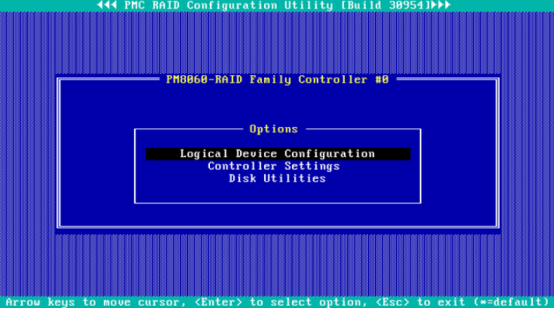
步骤 2:进入逻辑设备配置
选择 Logical Device Configuration。
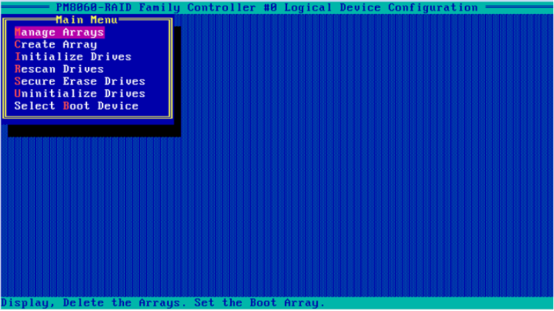
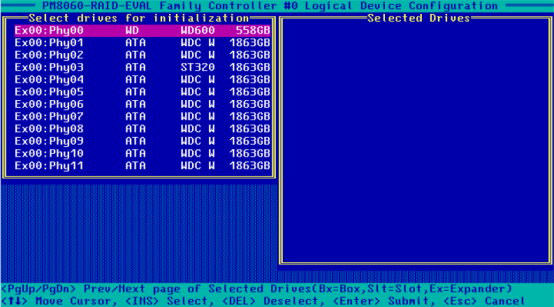
步骤 3:初始化硬盘
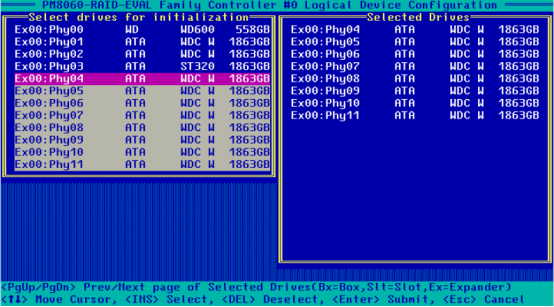
- 选择 Initialize Drives
- 选择需要初始化的硬盘 → Enter
- 输入 Y 确认初始化(约 10 秒)
步骤 4:创建阵列
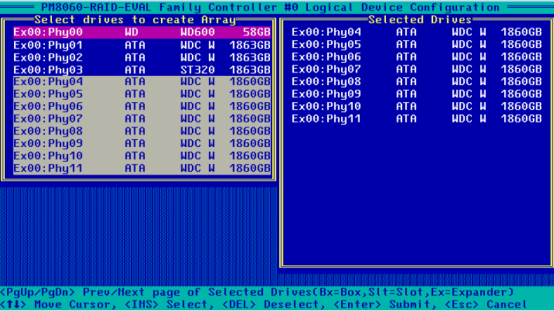
- 选择 Create Array
- 选择要加入阵列的硬盘 → Enter
步骤 5:设置阵列参数
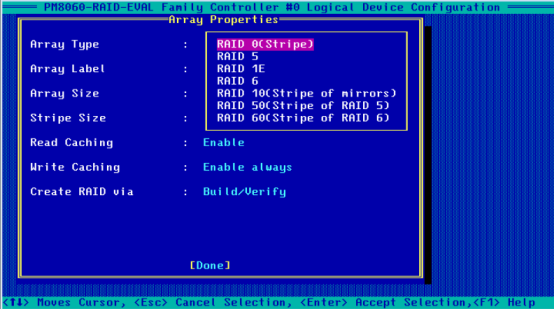
配置以下参数:
- RAID Level:选择 RAID 级别(如 RAID 0/1/5 等)
- Volume Label:设置卷标
- Size:设置容量大小
- Cache Policy:设置缓存策略
完成后选择 Done 完成。
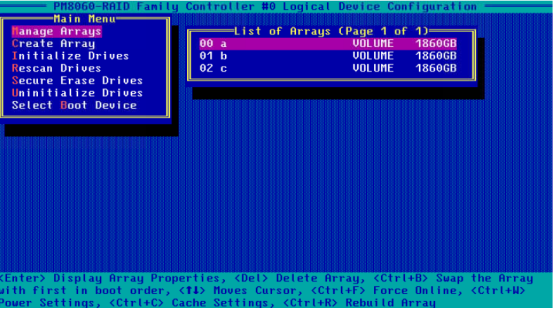
步骤 6:查看阵列状态
进入 Manage Array 查看状态:
| 状态 | 说明 |
|---|---|
| Optimal | 正常 |
| Degraded | 降级(1 块硬盘故障) |
| Offline | 失效(≥2 块硬盘故障) |
Part 2:UEFI 模式(F11 → PMC maxView)
配置步骤
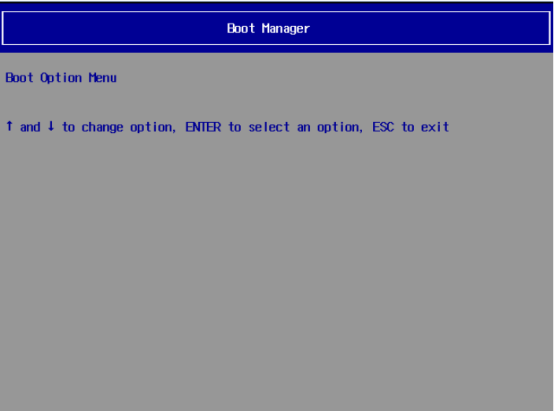
步骤 1:进入 Boot Manager
启动时按 F11 → 进入 Boot Manager → 按 Esc。
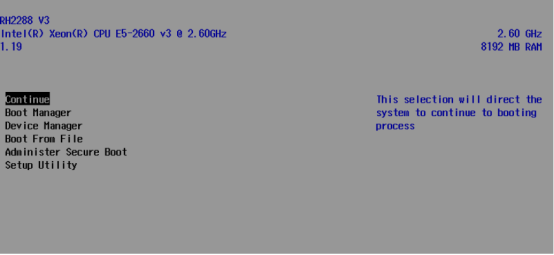
步骤 2:进入 PMC maxView
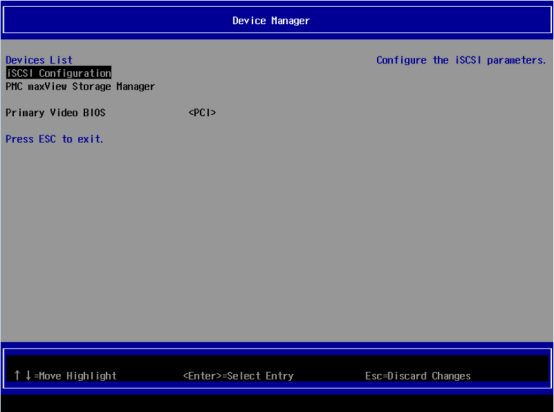
- 选择 Device Manager
- 选择 PMC maxView Storage Manager → Enter
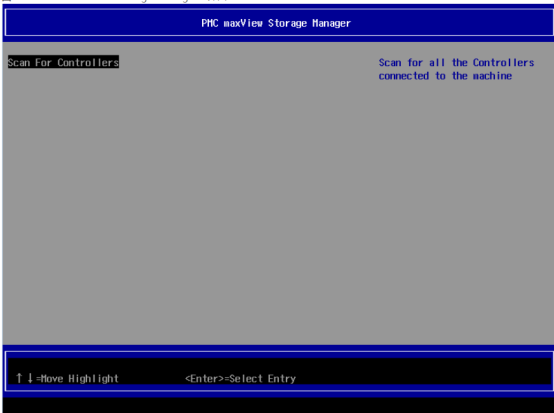
步骤 3:选择控制器
扫描设备后 → 选择对应的控制器 → Enter。
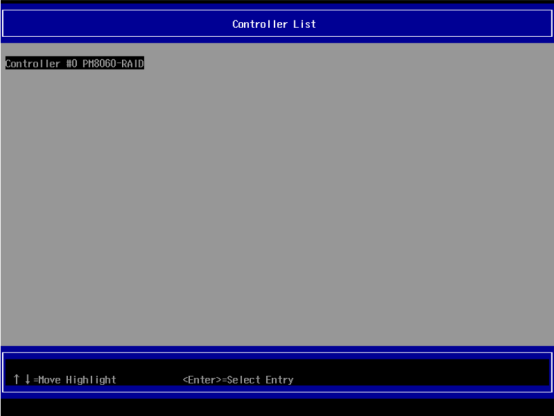
步骤 4:进入逻辑设备配置
选择 Logical Device Configuration。
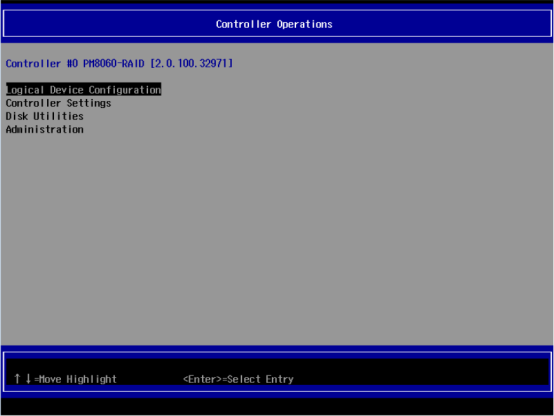
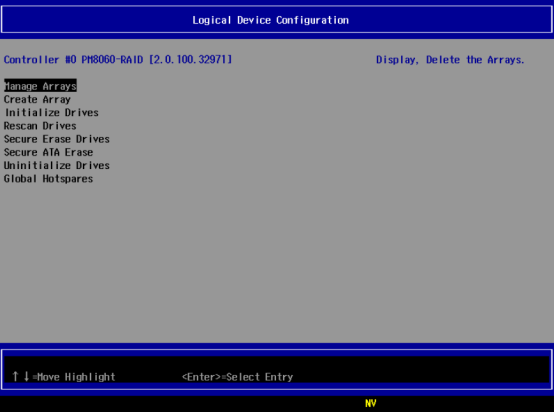
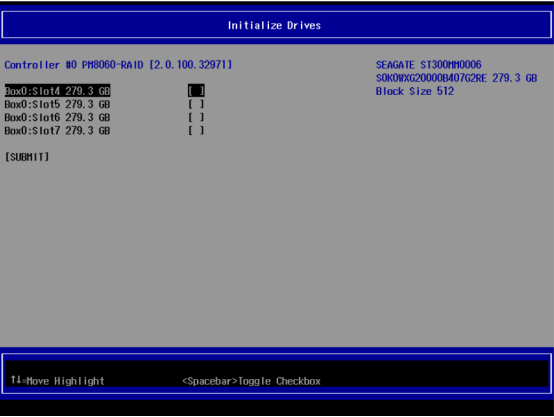
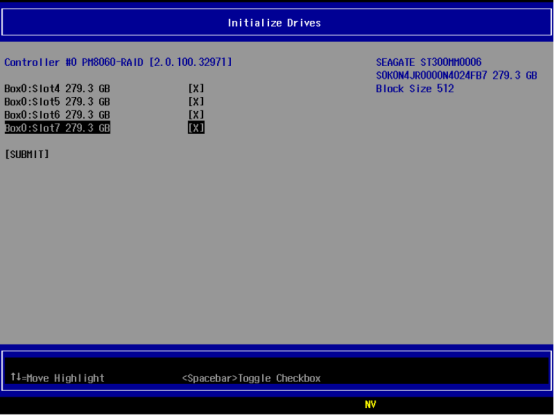
步骤 5:初始化硬盘
- 选择 Initialize Drives
- 选择需要初始化的硬盘
- 勾选 [X] → SUBMIT → Enter
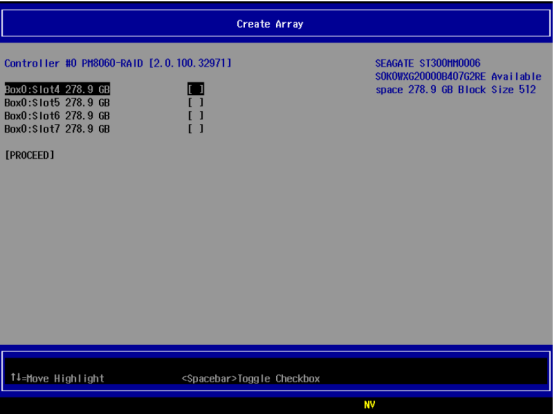
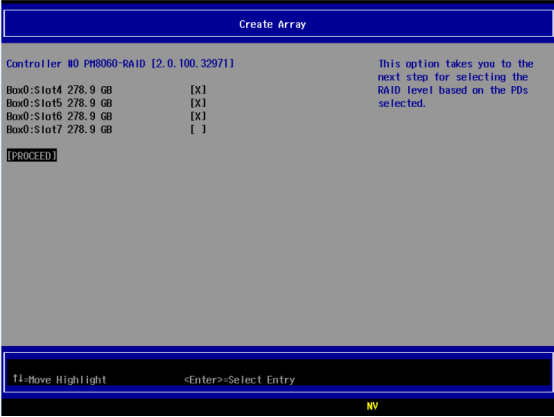
步骤 6:创建阵列
- 选择 Create Array
- 选择要加入阵列的硬盘
- 点击 PROCEED
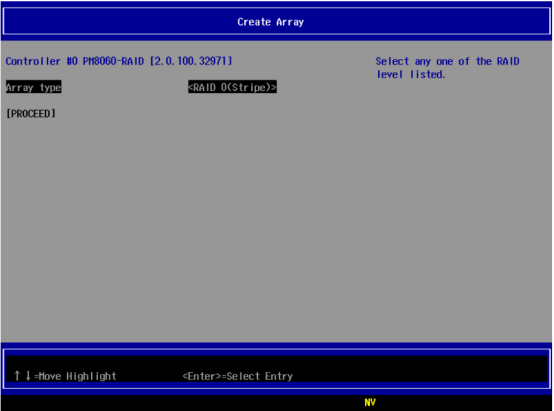
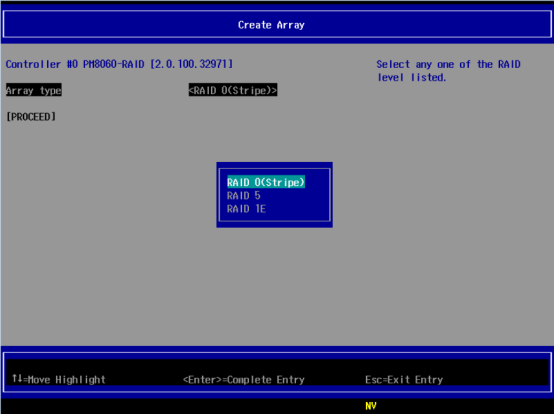
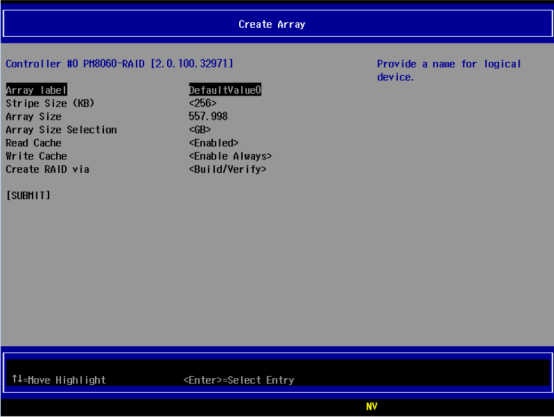
步骤 7:设置 RAID 级别并完成
- 选择 RAID Level → PROCEED → SUBMIT → 完成